
Бухгалтерия -> Оборотно-сальдовая ведомость
В оборотно-сальдовой ведомости отображаются движения по счетам за выбранный период.
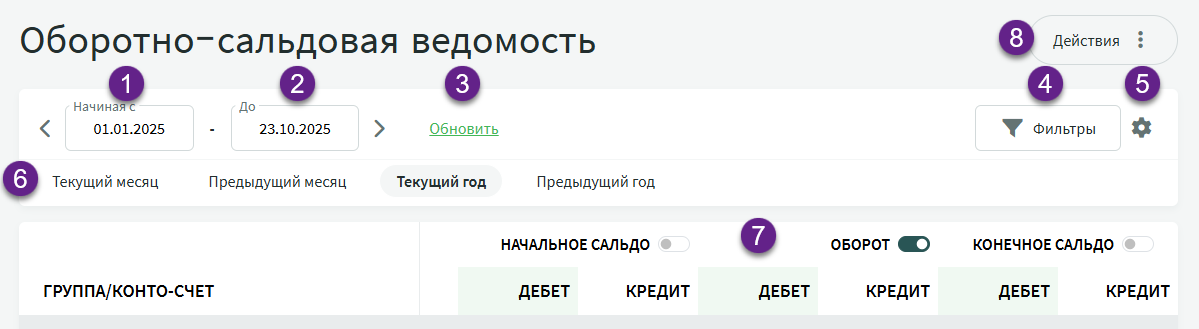
- Начиная с — начало периода (по умолчанию — начало финансового года).
- До — конец периода (по умолчанию — сегодняшняя дата).
- Обновить — для обновления данных.
- Фильтры — отображаются, если в настройках добавлены проекты. Позволяют просматривать оборотно-сальдовую ведомость в разрезе проектов.
- Под значком шестеренки находятся дополнительные настройки ведомости.
«Скрыть строки с нулевыми значениями» — по умолчанию включено. Если отключить эту настройку, будут отображаться также счета, по которым отсутствуют начальное сальдо и обороты .
«Подробный отчет» — по умолчанию включено. Если отключить эту настройку, в отчете будут отображаться только сводные суммы по группам без отдельных счетов.
«Показать счета с начальным сальдо» — по умолчанию включено. При включенной настройке отображаются также счета, по которым в выбранном периоде не было оборотов, но имеется начальное сальдо. - Быстрый выбор периодов. Период, указанный в полях дат, можно также изменять с помощью стрелок рядом с этими полями.
- Данные в столбцах «Начальное сальдо», «Оборот» и «Конечное сальдо» можно отображать либо в виде конечные сальдо по счетам, либо отдельно по дебету и кредиту. Для изменения способа отображения нажмите кнопку рядом с названием столбца.
- Кнопка «Действия» — позволяет экспортировать отчет (сохранить файл или распечатать его), а также изменить настройки отчета.
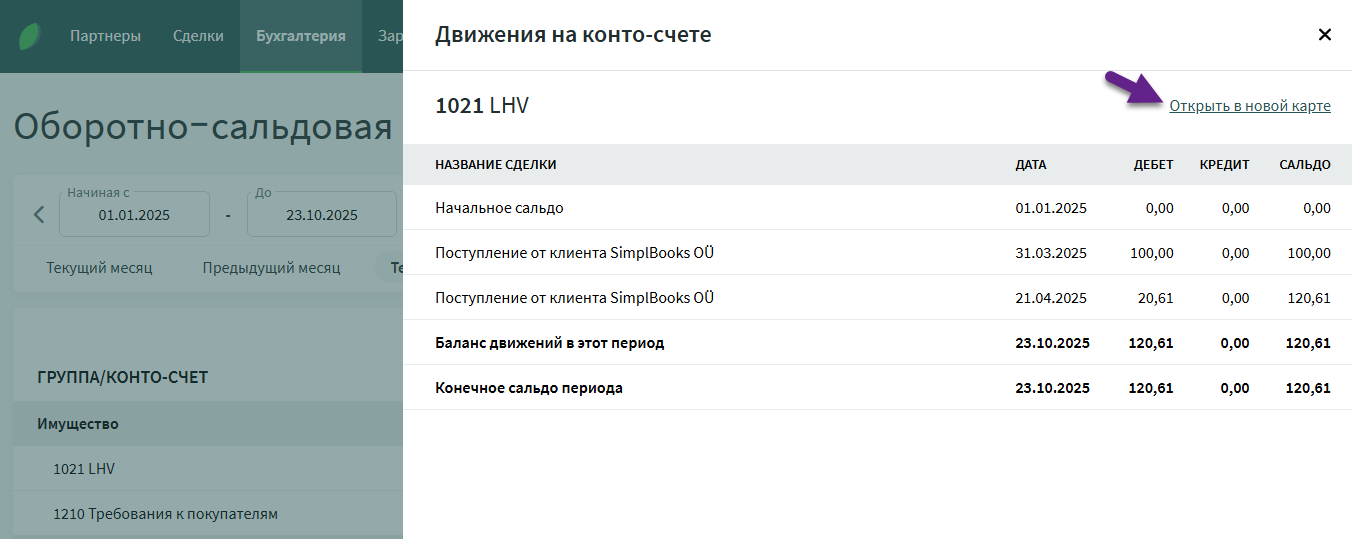
Изменение настроек отчетa
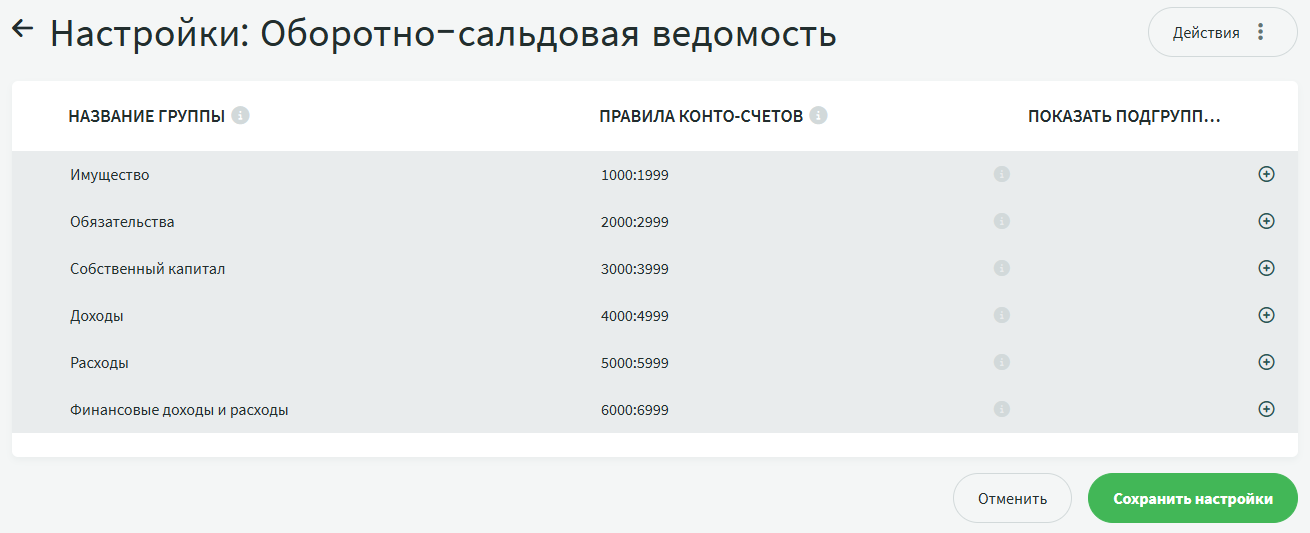
Настройки оборотно-сальдовой ведомости, как правило, изменять не требуется. Если вы добавили счета, которые не входят в указанные в отчете диапазоны конто-счетов (например, счета с кодами, состоящими более чем из четырех цифр), их можно добавить в качестве подстрок в соответствующую категорию (имущество, обязательства, доходы или расходы).
При возникновении вопросов напишите нам на support@simplbooks.ee

Оставить комментарий?