
Партнеры -> Клиенты и поставщики
В этом списке также отображаются данные подотчетных лиц (они помечены как «Подотчетное лицо» и «Частное лицо»). Клиенты и поставщики строго не разделены, поскольку одна и та же компания может выступать в обеих ролях.
При необходимости данные партнеров можно .
Поскольку нового партнера можно добавить прямо из счета продажи или счета закупки, а также из отчета о расходах и командировках, вводить его заранее не обязательно.
Важно Партнера невозможно удалить, если имеются связанные с ним счета или иные сделки.Если партнер был добавлен ошибочно, удалите все связанные с ним документы и сделки, после чего его можно будет удалить.
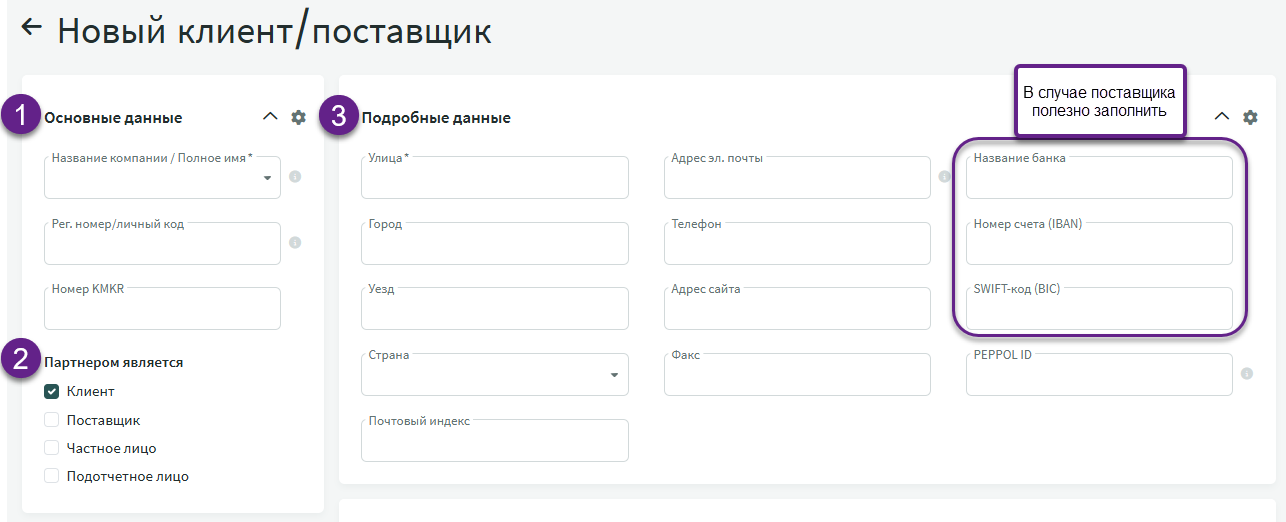
- Под основными данными указываются название компании, регистрационный номер и номер KMKR (если есть). Для компаний, зарегистрированных в Коммерческом регистре Эстонии, система подтягивает эти сведения напрямую из регистра.
- Выбор роли партнера — клиент, поставщик или подотчетное лицо. Для последнего всегда устанавливается признак «Частное лицо». При этом отметка «Частное лицо» может быть и у клиента, и у поставщика (например, по договору купли-продажи).
- Более подробные данные: при добавлении имени клиента поля адреса заполняются автоматически сведениями из Коммерческого регистра. Дополнительно можно указать адрес электронной почты, телефон и веб-сайт. Для поставщика полезно также заполнить банковские реквизиты, чтобы можно было отправлять платежные поручения в банк (через банковский интерфейс или файлами платежных поручений).
Если клиент или поставщик , данные необходимо заполнить вручную.
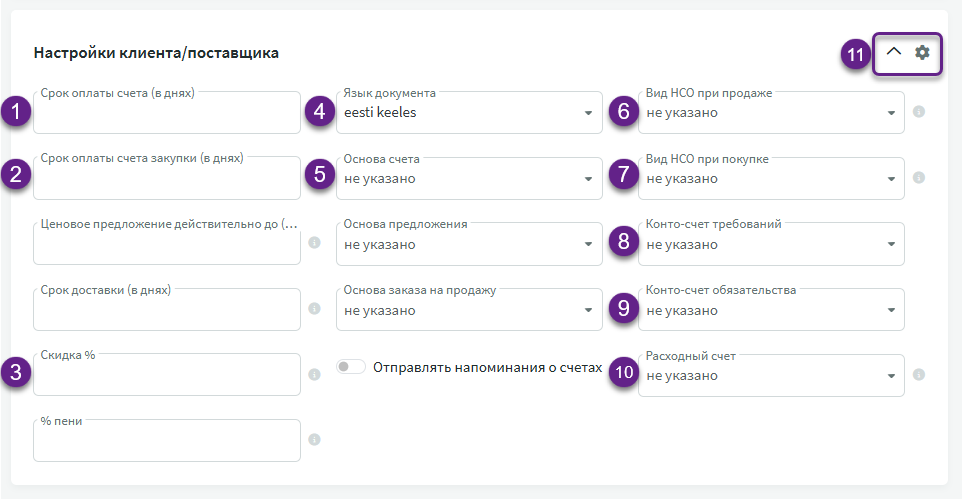
- Срок оплаты счета (в днях) — означает срок оплаты счета продажи, выраженный в днях. Если поле не заполнено, берется значение из «Настройки среды -> Настройки счетов-фактур».
- Срок оплаты счета закупки (в днях) — количество дней, предоставленных поставщиком для оплаты счета закупки. Если не задано, сроком оплаты считается дата счета.
- Скидка % — если с клиентом согласован фиксированный процент скидки с каждой покупки, укажите его здесь; он будет подставляться автоматически при выставлении счета продажи клиенту.
- Язык документа — язык, на котором формируется счет продажи для данного клиента. Набор доступных языков настраивается в настройках среды.
- Основа счета — если хотите использовать для этого клиента шаблон, отличный от шаблона по умолчанию, укажите его здесь; при создании нового счета он будет применен автоматически.
- Вид НСО при продаже — задайте, если по клиенту действует особый порядок и не используется вид НСО по умолчанию (например, вы продаете клиенту в основном металлоизделия, подпадающие под внутригосударственное обратное налогообложение).
- Вид НСО при покупке — задайте, если по поставщику есть особенности и не применяется вид НСО по умолчанию (например, НСО по авторасходам).
- Конто-счет требований (счет дебиторской задолженности) — не требуется указывать, если вы учитываете все требования к покупателям на одном конто-счете (например, «1210 Требования к покупателям»).
- Конто-счет обязательства (счет кредиторской задолженности) — не требуется указывать, если вы учитываете все суммы, задолженные поставщикам, на одном конто-счете (например, 2310 «Задолженность перед поставщиками»).
- Расходный счет (счет затрат) — его указание упрощает ввод счета закупки: при выборе поставщика строке сразу подставляется связанный с ним счет расходов. При необходимости конто-счет можно изменить в самом счете закупки.
- Кнопки управления панелью — раскрыть/свернуть данные (треугольник) и настроить вид (шестеренка).
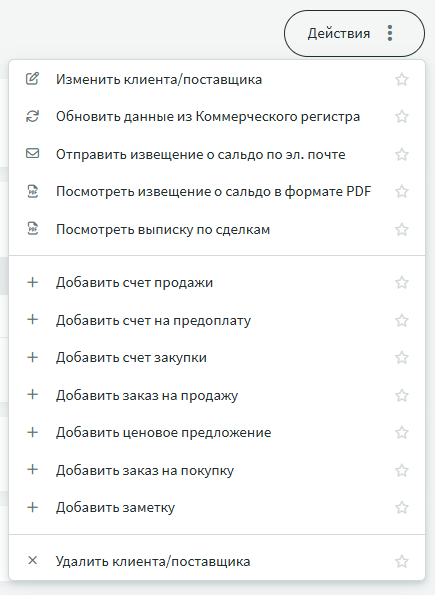
Меню «Действия» в целом делится на два блока: изменение данных и проверка расчетов (извещение о сальдо, выписка по сделкам за период) и добавление различных документов.
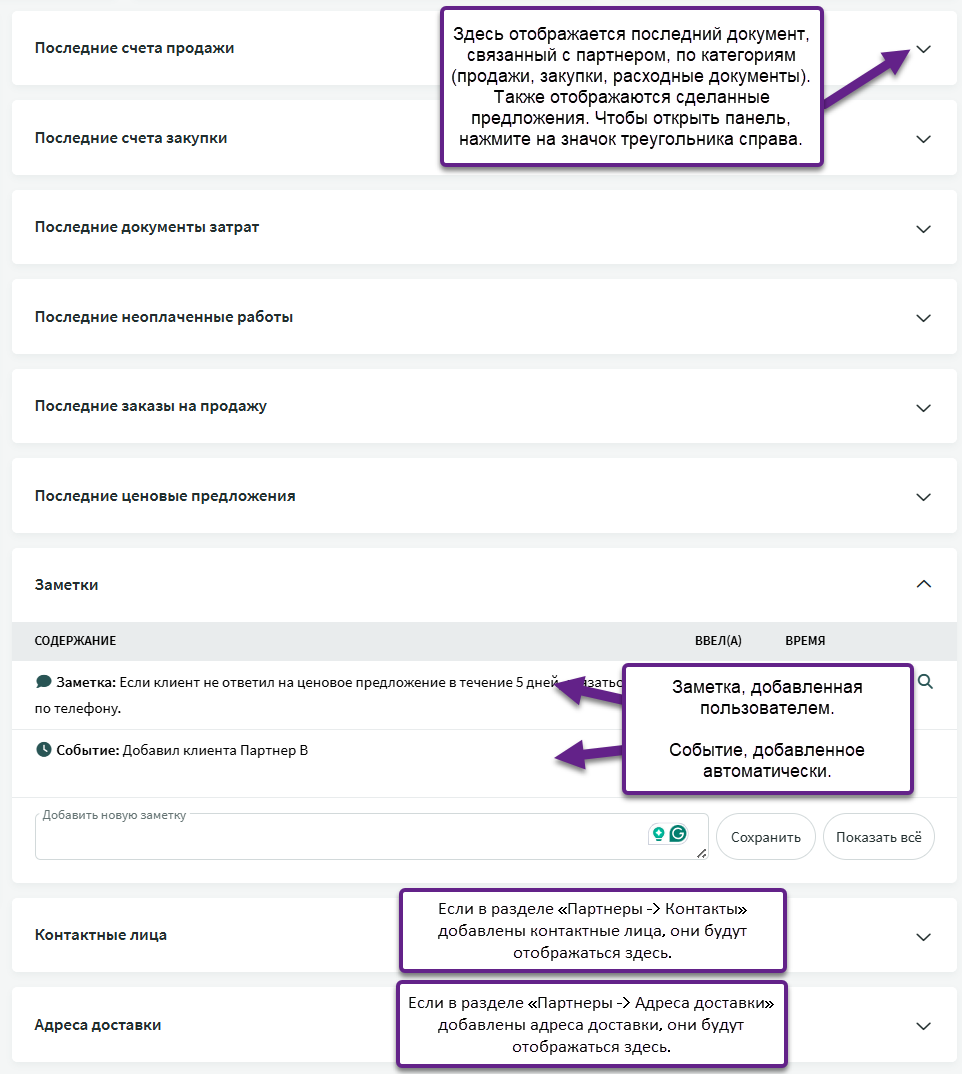
При возникновении дополнительных вопросов напишите нам по адресу support@simplbooks.ee

Оставить комментарий?