
Обратное налогообложение услуг, приобретенных из стран вне Сообщества, действует аналогично обратному налогообложению услуг и товаров, приобретенных внутри Сообщества.
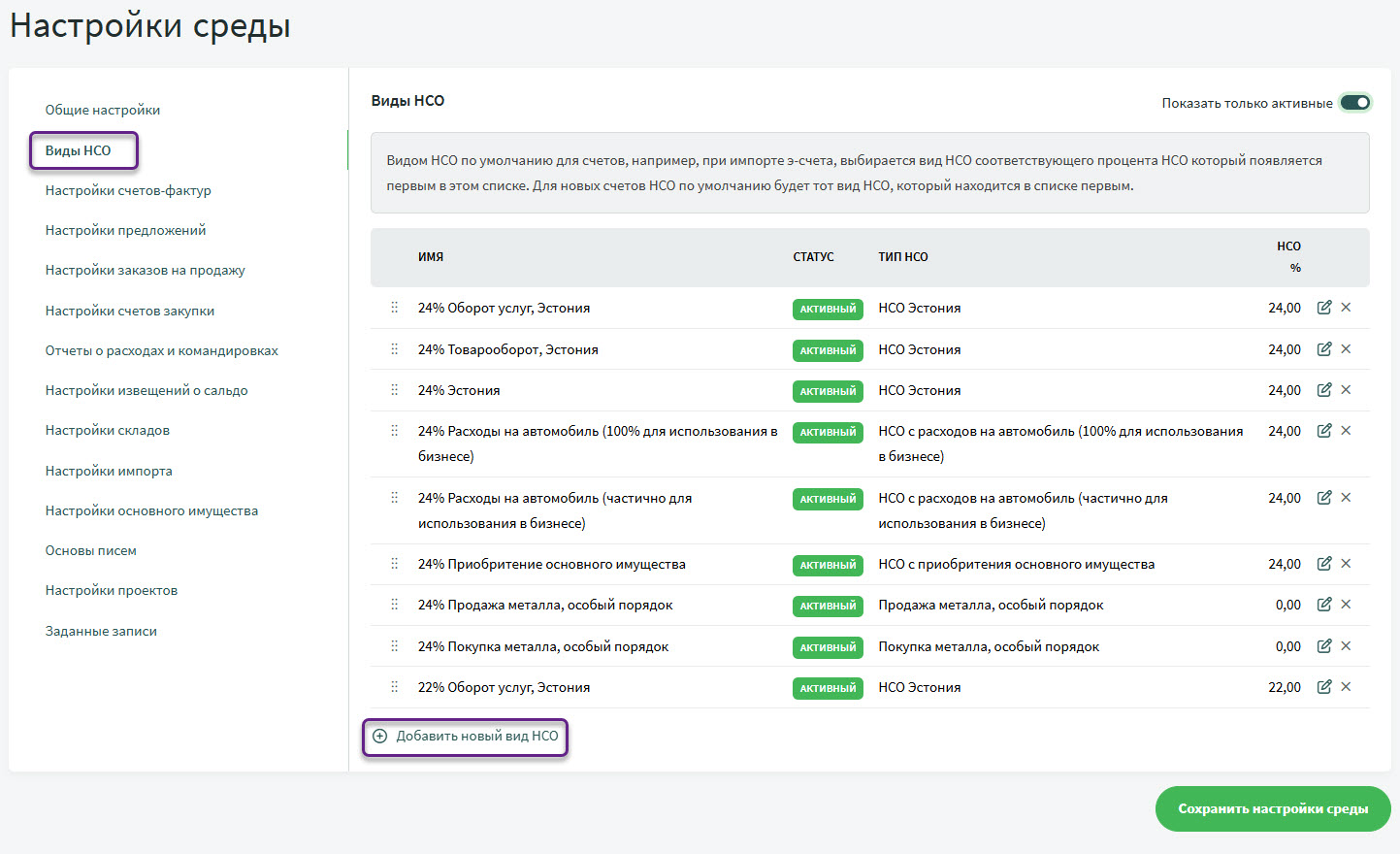
В настройках по умолчанию отдельного вида НСО для этого нет, однако его можно добавить самостоятельно. Также необходимо дополнить настройки рапорта по НСО, чтобы расчеты выполнялись корректно.
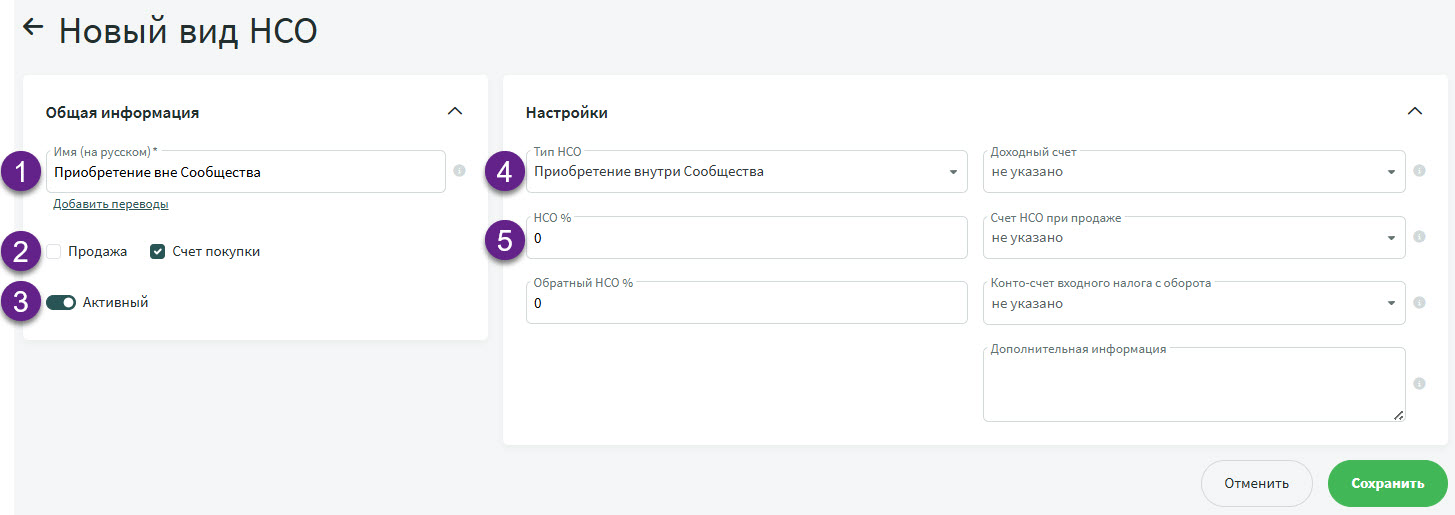
- Имя — укажите название вида НСО.
- Счет покупки — снимите отметку с «Продажа», так как этот вид используется только для счетов закупки.
- Активный — показывает, что вид НСО активен и может использоваться.
- Тип НСО — выберите тип «Приобретение внутри Сообщества», это сообщает системе, что необходимо применить обратное налогообложение.
- НСО % — укажите 0.
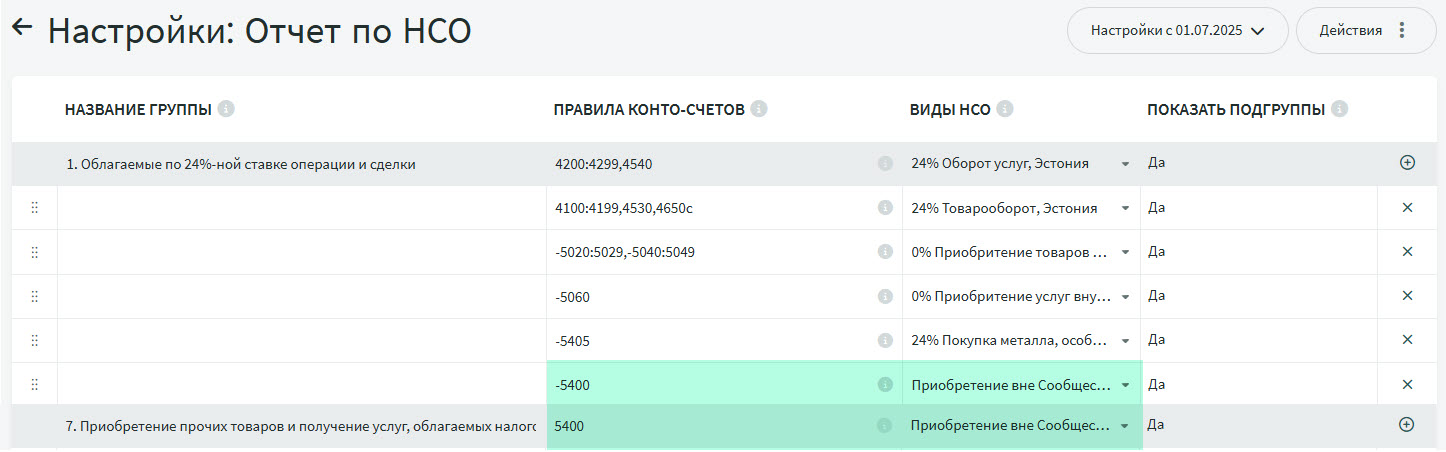
После выбора счета расходов его необходимо добавить в настройки отчета по НСО. ● Перейдите в «Бухгалтерия -> Отчет по НСО» и в меню кнопки «Действия» выберите «Просмотр настроек отчета по НСО».
В строку 1 добавьте на новой строке соответствующий конто-счет расходов (со знаком минус) и рядом в колонке укажите созданный вид НСО.
Этот же счет вместе с тем же видом НСО необходимо добавить и в строку 7, однако здесь знак минус указывать не нужно.
При вводе счета закупки всегда используйте конто-счет расходов и вид НСО, настроенные в отчете по НСО. В этом случае данные корректно попадут в отчет. Сумма НСО не отображается ни в счете, ни в бухгалтерской записи — расчет выполняется непосредственно в отчете по НСО.
При необходимости можно добавить несколько конто-счетов расходов, чтобы более точно классифицировать расходы.
В примере в качестве счета расходов используется счет «5400 Реклама». Список конто-счетов можно найти в разделе «Бухгалтерия -> Конто-счета».
Теперь необходимо ввести счет закупки. Для этого перейдите в «Сделки -> Счета закупки -> Новый счет закупки» или импортируйте счет закупки.
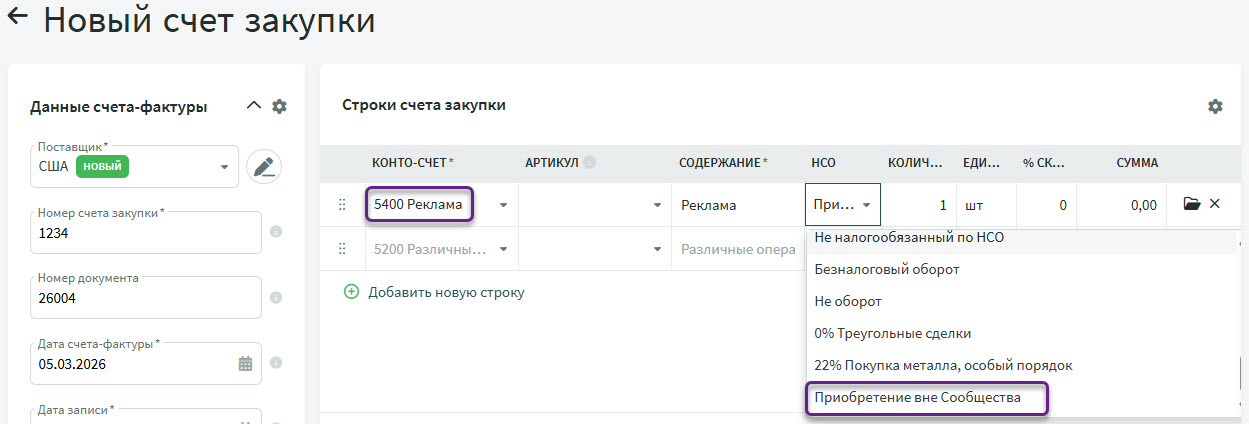
В счете закупки выберите в качестве конто-счета расходов счет, настроенный в отчете по НСО, а в строке НСО — ранее добавленный вид НСО «Приобретение вне Сообщества». Затем укажите сумму и сохраните счет закупки.
После этого проверьте, попали ли данные корректно в отчет по НСО. Для этого перейдите в «Бухгалтерия -> Отчет по НСО» и выберите нужный период.
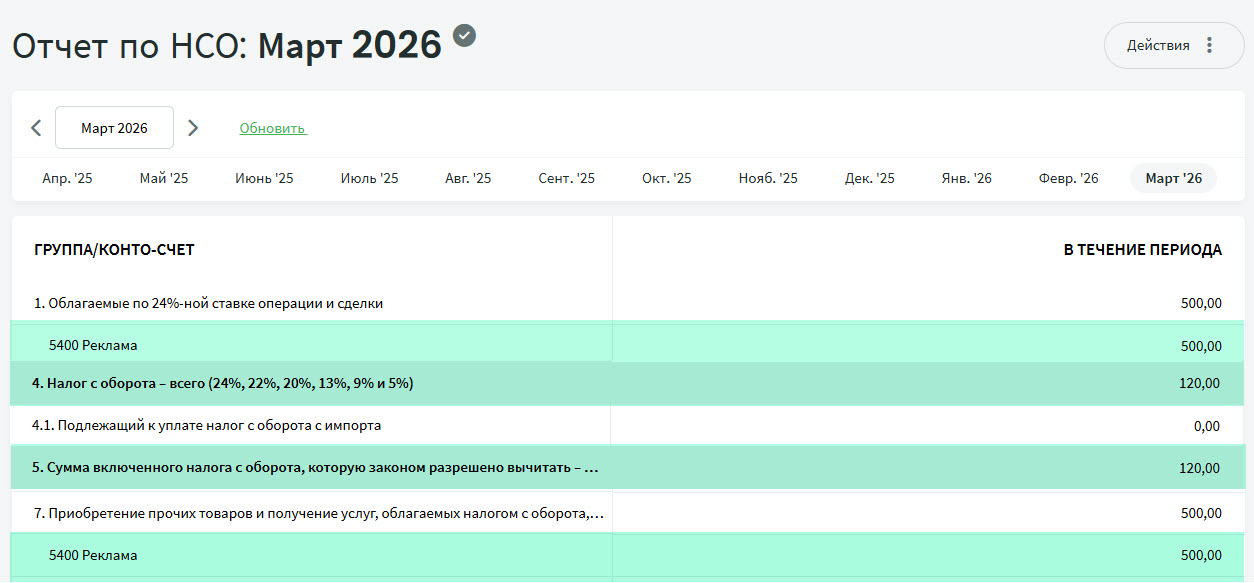
В отчете по НСО в строках 1 и 7 отражается сумма приобретенной услуги, а в строках 4 и 5 рассчитывается НСО. Сумма услуги отражена корректно, если НСО к уплате и переплата по НСО равны.
Инструкции, связанные с обратным налогообложением внутри Сообщества, можно найти здесь:
- Отражение покупок внутри Сообщества (товары и услуги)
- Отражение покупок внутри Сообщества — складские товары
В случае возникновения дополнительных вопросов напишите нам по адресу support@simplbooks.ee

Оставить комментарий?