
Seoses 08.10.2026 tehtud uuendusega kuvatakse käibemaksu aruannete nimekirjas praegu ainult alates 2025. aastast salvestatud aruandeid.
Varasemate perioodide andmed ei ole kadunud! Meie arendustiim tegeleb lahendusega, et ka varasemate perioodide aruanded oleksid edaspidi nimekirjas nähtavad.
Vabandame võimalike ebamugavuste pärast!
SimplBooksis saab koostada käibemaksu aruande, saata käibedeklaratsiooni (KMD) otse e-MTA-sse ning edastada tasumisele kuuluva käibemaksu maksekorralduse pangaliidese kaudu panka.
Avage menüüs Raamatupidamine -> Käibemaksu aruanne.
1 Uue aruande koostamiseks klõpsake nuppu Uus käibemaksu aruanne.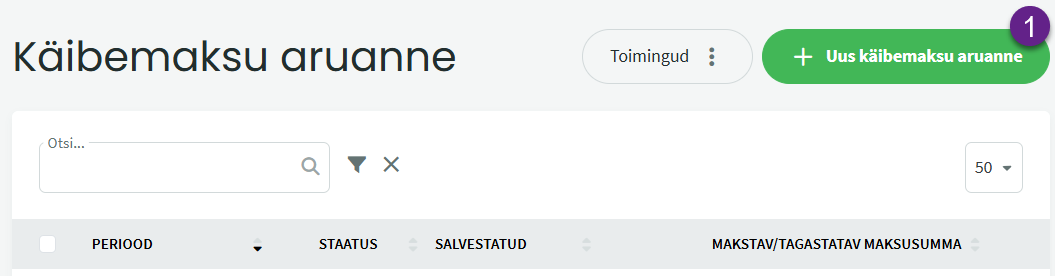
Avanenud aknas valige aruande periood
2 Aruande perioodi valimiseks saate kasutada kiirvalikuid Käesolev periood ja Eelmine periood. 3 Soovitud kuu saate valida ka kalendrist, klõpsates Kuu väljal olevale kalendriikoonile. 4 Aruande koostamiseks klõpsake Loo.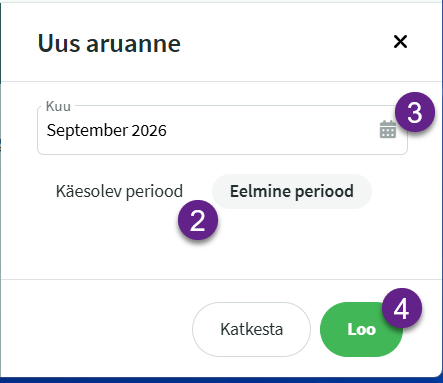
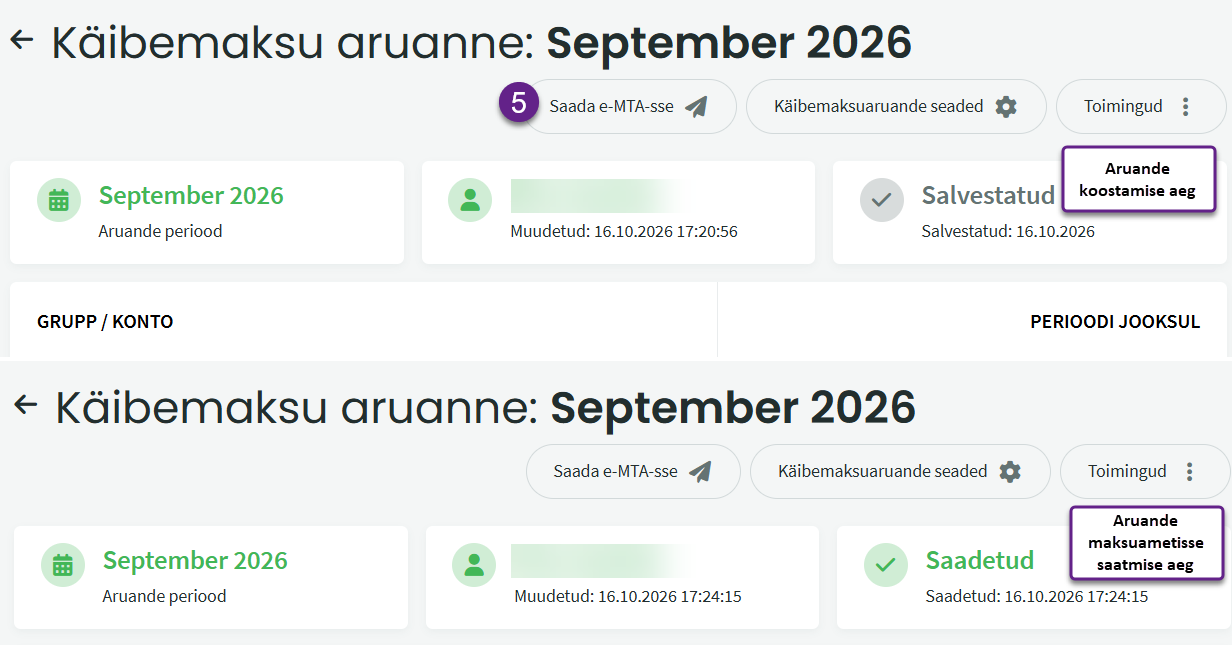
Aruanne koostatakse ja salvestatakse automaatselt. Salvestatud aruande juures kuvatakse olek Salvestatud koos salvestamise kuupäevaga. Kontrollige koostatud aruande andmeid ja veenduge, et deklareeritavad summad oleksid õiged.
Deklaratsiooni saab saata ka Toimingud menüüst, valides Saada käibemaksu deklaratsioon e-MTA-sse.
Pärast edukat saatmist kuvatakse aruande juures olek Saadetud koos saatmise kuupäeva ja kellaajaga.
Kui soovite deklaratsiooni e-MTA-sse edastamise asemel salvestada XML-failina, klõpsake Eksport ja valige sobiv fail:
- Käibemaksu deklaratsiooni XML – käibedeklaratsiooni (KMD) fail.
- Ühendusesisese käibe aruande XML – ühendusesisese käibe aruande (VD) fail.
Salvestatud XML-faili saab seejärel e-MTA keskkonda üles laadida.
Kui aruande järgi kuulub käibemaks tasumisele, saate maksekorralduse SimplBooksist otse panka saata.
6 Avage käibemaksu aruande Toimingud menüü ja valige Saada käibemaksukohustuse makse panka.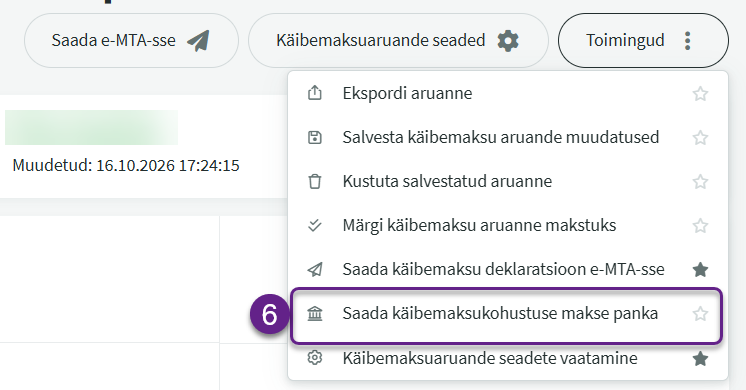
Avaneb aken Saada makse panka, kus tuleb kontrollida makse andmeid:
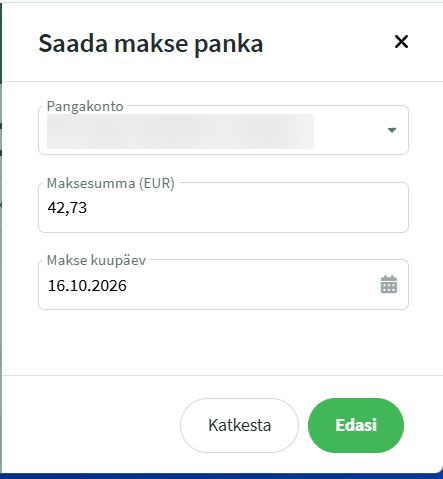
- Pangakonto – valige ettevõtte pangakonto, millelt soovite makse teha.
- Maksesumma (EUR) – väljale on automaatselt märgitud aruande järgi tasumisele kuuluv käibemaksusumma. Vajadusel saate summat muuta.
- Makse kuupäev – määrake makse tegemise kuupäev.
Kui andmed on kontrollitud, klõpsake Edasi ja järgige makse panka edastamiseks kuvatavaid juhiseid.
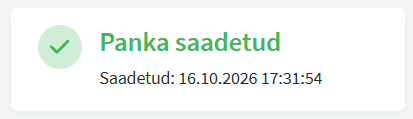
Pärast maksekorralduse edukat edastamist kuvatakse käibemaksu aruande juures olek Panka saadetud ning saatmise kuupäev ja kellaaeg.
Täiendav info
- Käibedeklaratsiooni saatmiseks e-MTA-sse peab olema aktiveeritud EMTA liidestus.
- Maksukohustuse panka saatmiseks peab olema aktiveeritud pangaliides ning Maksude seadetes sisestatud MTA pangakonto ja ettevõtte personaalne viitenumber.
Täiendavate küsimuste korral kirjutage meile support@simplbooks.ee

Teie tagasiside on meile oluline - Kirjuta kommentaar: