
Партнеры -> Клиенты и поставщики -> Кнопка «Действия» -> Импорт
Если вы ранее экспортировали данные партнеров из использовавшейся программы, вы можете импортировать их в SimplBooks. Для этого подготовьте файл в формате CSV с необходимыми данными. Ниже приведена информация по полям, которые можно импортировать, а также указано, являются ли они обязательными или нет
Когда внесете необходимые данные в файл, сохраните его через «Save As» в формате CSV (Comma delimited) (*.csv). Этот сохраненный файл не открывайте перед импортом в SimplBooks!
Совет Если вы начинаете добавлять новых клиентов/поставщиков в систему, предварительный импорт данных не обязателен, поскольку сведения об эстонских компаниях автоматически подтягиваются из Коммерческого регистра. Для поставщиков полезно дополнительно указать банковские реквизиты, а для клиентов — адрес электронной почты (эти данные из Коммерческого регистра не загружаются).

На изображении выделены обязательные поля, однако мы рекомендуем заполнить информацию и в остальных столбцах.
Подотчетное лицо всегда является частным лицом, поэтому в таком случае следует поставить отметку «да» в двух столбцах (см. последнюю строку на картинке).

При нажатии кнопки «Импорт» откроется дополнительное окно, где вы сможете загрузить файл CSV.
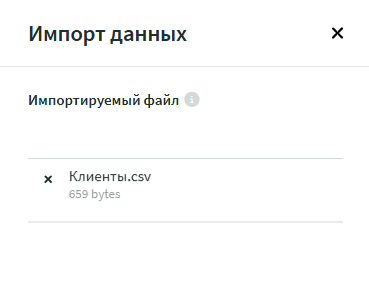
После нажатия кнопки «Импорт» откроется предварительный просмотр импорта.
В окне предпросмотра нужно задать соответствия между столбцами файла и полями данных программы. На изображении соответствия уже выбраны. Пока соответствие не задано, над столбцом отображается надпись «Выберите целевое поле».
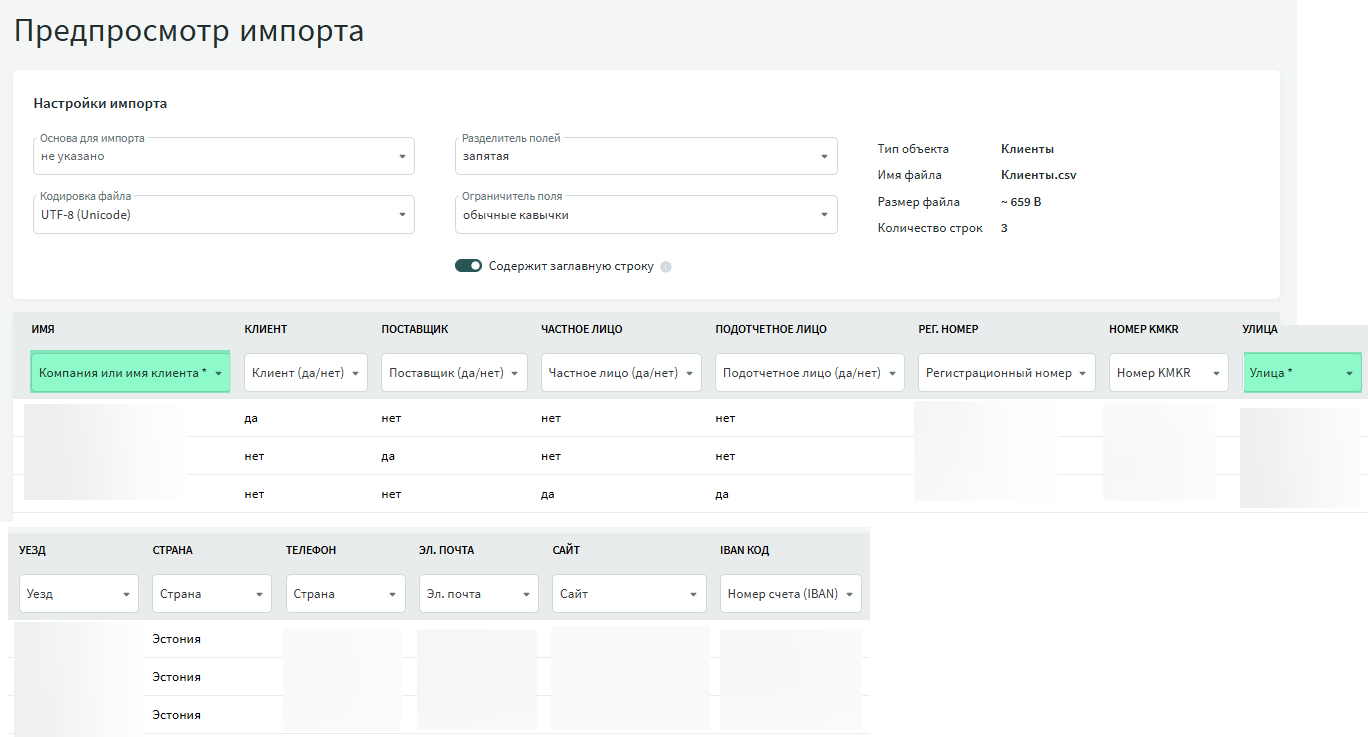
Когда все необходимые соответствия заданы, нажмите «Импорт».
По завершении импорта программа сообщит, сколько строк было импортировано и успешно ли выполнен импорт по всем строкам.
Если до импорта вы уже добавили партнера, чьи данные присутствуют и в импортируемом файле, система сообщит об этом и спросит, желаете ли вы перезаписать соответствующие строки или исключить их из импорта.
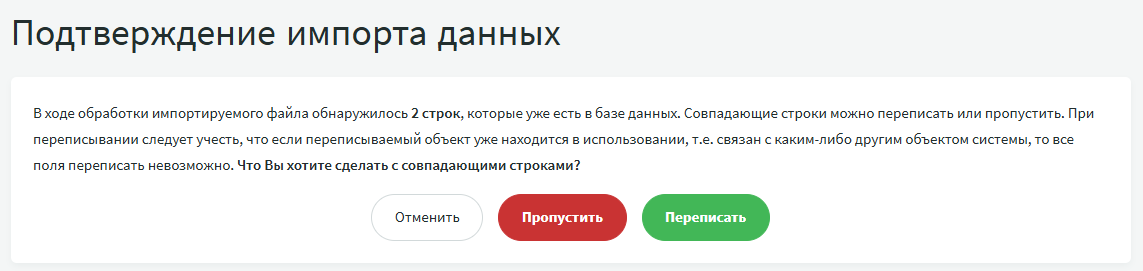
Перезапись данных может понадобиться, если в файл добавлены дополнительные данные, которые вы хотите внести в карточку партнера.
При возникновении дополнительных вопросов напишите нам по адресу support@simplbooks.ee

Оставить комментарий?