
В этом руководстве собраны ссылки на основные настройки, которые следует проверить в связи с продажными счетами, а также пояснения к различным полям формы ввода счета продаж.
Напоминание Если не сохранена, то по документам не будут сформированы финансовые записи. ● Перед составлением первого счета продажи следует продумать формат номеров счетов. По умолчанию настроено, что в формуле номера используется год + 3 цифры. Рассмотрите также возможность использования номера ссылки, это облегчит сопоставление поступлений и счетов при банковском импорте.Формулу номера счета продажи и ссылки можно настроить в меню «Настройки -> Настройки среды -> Настройки счетов-фактур» в разделе . ● Находясь в разделе настроек счетов, сразу проверьте и шаблоны счетов: выберите понравившийся из существующих или создайте новый. Как это сделать, можно прочитать . ● Если вы хотите, чтобы система автоматически отправляла клиентам напоминания о неоплаченных счетах, это можно настроить в меню «Настройки -> Настройки среды -> Настройки счетов-фактур», в разделе . ● Если предприятие является плательщиком НСО, ознакомьтесь также с . ● Для ввода нового счета продаж перейдите в меню «Сделки -> Счета продажи -> Новый счет продажи». ● Далее мы подробнее рассмотрим различные панели и возможности настройки. Нажмите на интересующую тему, чтобы прочитать более подробную информацию.
Эта настройка является пользовательской: каждый пользователь может сформировать отображаемые поля в соответствии со своими потребностями.
В правом верхнем углу панелей счета находится значок шестеренки, при нажатии на который открывается окно настройки. Сначала вы можете выбрать, отображать данные в одном или двух столбцах (по умолчанию — в двух).
Если выбрать отображение в одном столбце, панель «Данные счета-фактуры» переместится вверх, а «Дополнительные данные счета» — вниз.
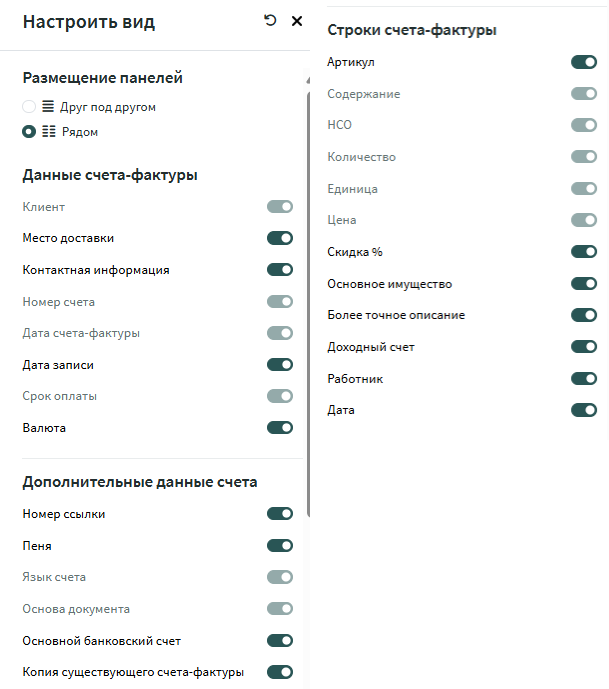
Дальнейшие параметры сгруппированы по панелям счета. Некоторые поля обозначены как обязательные, и их нельзя скрыть. Если вы сделали какие-то поля неактивными, они не будут отображаться в окне ввода счета. При необходимости их можно снова активировать.
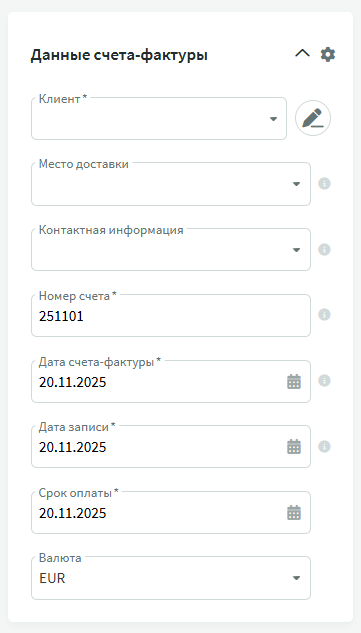
- Клиент – выберите из существующих клиентов или добавьте нового.
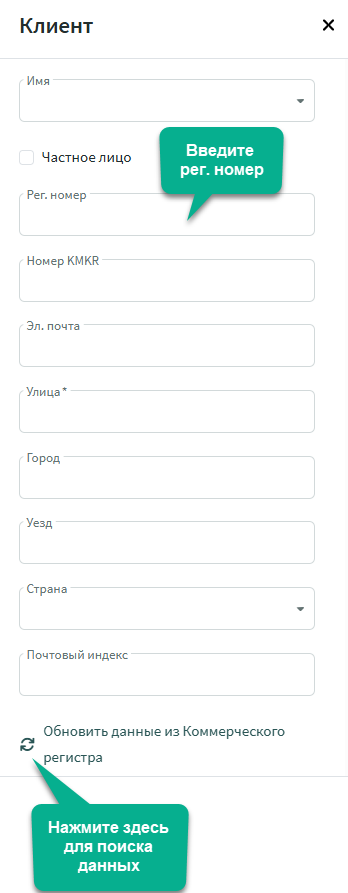
- Значок карандаша используется для изменения данных клиента. Если случится, что данные нового клиента не удается найти по названию в Коммерческом регистре, отсюда можно перейти в карточку клиента и выполнить поиск по регистрационному коду (см. изображение ниже).
- Место доставки – необходимо в случае, если адрес доставки товара отличается от юридического адреса компании (например, адреса магазинов торговых сетей). Добавьте адрес доставки заранее в разделе «Партнеры -> Адреса доставки».
- Контактная информация – данные контактного лица можно заранее сохранить в разделе «Партнеры -> Контакты». Если данные контактного лица нет необходимости сохранять надолго, вы можете ввести их здесь (они не сохранятся в базе данных).
- Номер счета – система предлагает следующий номер согласно настроенной формуле. Если изменить номер вручную и сохранить счет, формула «сломается», и следующий номер будет предложен неправильно.
Не изменяйте номер счета без веской причины! - Дата счета-фактуры – по умолчанию это дата ввода счета в программу; при необходимости можно изменить.
- Дата записи – по умолчанию совпадает с датой счета. Если за услуги предыдущего месяца счет выставляется в начале следующего месяца, можно изменить дату записи, чтобы доход был отражен в правильном периоде (например: за услуги, оказанные в октябре, счет выставляют в начале ноября. Дата счета — 3 ноября, а датой записи выбирают 31 октября).
- Срок оплаты – определяется автоматически по дате счета. По умолчанию в настройках установлено 14 дней; можно настроить индивидуально для каждого клиента («Партнеры -> Клиенты и поставщики», карточка клиента).
- Валюта – счет можно составить в валюте, отличной от евро. Валютный курс загружается из базы данных Европейского центрального банка. Необходимую валюту предварительно следует активировать в разделе .
При нажатии на значок карандаша открываются данные клиента (для добавления или изменения):
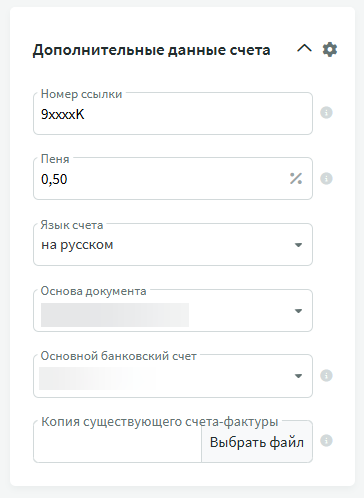
- Номер ссылки – при разрешении в настройках заполняется автоматически.
- Пеня – можно изменить; общий размер по умолчанию настраивается в параметрах среды или в карточке клиента.
- Язык счета – определяет, на каком языке данные будут отображаться в PDF счета. Возможные варианты языков задаются в настройках среды в разделе настроек счетов. Стандартные данные шаблона счета, которые пользователь не может изменить, переводятся автоматически. Текст, добавленный пользователем, нужно переводить и вводить самостоятельно.
- Основа документа – по умолчанию используется шаблон счета, заданный в настройках. При необходимости здесь можно выбрать другой шаблон для данного счета.
- Копия существующего счета – если счет был составлен в другой системе и вы хотите его сохранить, добавьте его сюда. В этом случае система не будет формировать PDF-файл самостоятельно. Ограничение по размеру файла счета продажи — 200 KB. Как правило, мы рекомендуем использовать этот вариант только в том случае, если вы перешли с другого программного обеспечения и добавляете сюда счета, ранее отправленные клиентам.
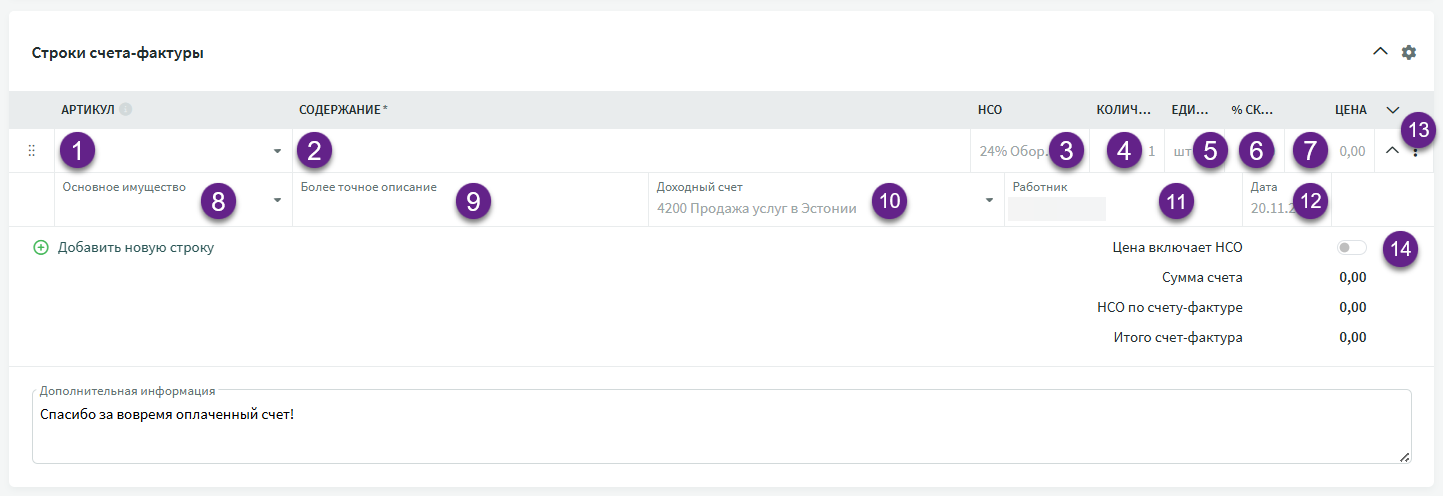
- Артикул – необязательное поле, в первую очередь используется при продаже .
- Содержание – описание проданного товара или услуги; обязательное поле. Заполняется вручную или на основе карточки артикула.
- НСО – вид налога на добавленную стоимость (влияет на конто-счет дохода).
- Количество – количество проданного товара/услуги.
- Единица – при использовании артикула подставляется из его карточки. В остальных случаях нужно заполнить вручную; по умолчанию указана шт (штука).
- % Скидки – процент скидки.
- Цена – указывается цена за единицу.
- Основное имущество – при продаже основного имущества необходимо выбрать его наименование, чтобы списание основного имущества произошло автоматически. В зависимости от выбора подставляется соответствующий счет выручки.
- Более точное описание – дополнительная информация, которую можно отразить в строке счета.
- Доходный счет – определяется автоматически в зависимости от вида НСО. Если нужно изменить конто-счет доходов, измените вид НСО. Отчет по НСО учитывает данные по комбинации конто-счет доходов + вид НСО!
- Работник – по умолчанию здесь отображается имя пользователя, вводящего счет. При желании можно изменить (например, указать фактического исполнителя работ) и добавить это на шаблон счета.
- Дата – по умолчанию это дата ввода счета; можно изменить и при необходимости добавить на шаблон счета.
- Стрелочки – позволяют показать или скрыть поля с дополнительной информацией (пункты 8–12). Стрелка в конце строки открывает/скрывает дополнительные данные конкретной строки; верхняя стрелка открывает/скрывает дополнительные данные всех строк (при многорядном счете).
- Цена включает НСО – определяет, включает ли цена, указанная в строках счета, налог на добавленную стоимость или нет.
Текст по умолчанию для поля «Дополнительная информация» загружается из настроек счетов («Настройки среды -> Настройки счетов-фактур»). Сюда также можно дописать нужную информацию для клиента.
Сочетание клавиш Ctrl + I добавляет новый счет продажи, если вы находитесь в окне счетов продаж или любом другом разделе.
Сочетание клавиш Ctrl + L добавляет новый документ в зависимости от того, в каком разделе вы находитесь (счета продажи, счета закупки, заказы, записи). ● Если вы внесли изменения в шаблон счета и хотите, чтобы они отразились в уже сохраненном счете, откройте счет для редактирования и сохраните его снова – PDF-версия счета будет обновлена. ● Если у компании несколько банковских счетов и вы хотите, чтобы клиент оплачивал на выбранный вами банковский счет, создайте несколько разных шаблонов счета продажи, в которых указан только нужный банковский счет. В карточке клиента можно задать шаблон счета по умолчанию для данного клиента (в разделе «Настройки клиента/поставщика»).
При возникновении дополнительных вопросов напишите нам по адресу support@simplbooks.ee

Оставить комментарий?