
Отчеты о расходах предназначены для удобного отражения расходов, произведенных подотчетным лицом наличными средствами (или с использованием личной банковской карты) в интересах компании.
Сюда же можно вносить расходные документы, оплаченные из кассы предприятия, однако их следует оформлять отдельным отчетом, чтобы можно было контролировать фактическое использование собственных средств компании.
Расходные документы, оплаченные банковской картой компании, по-прежнему следует вводить в разделе счетов закупки, так как их платежи необходимо своевременно связывать с банковскими движениями.
Подотчетное лицо не обязано быть зарегистрировано в программе в реестре работников (например, член правления может совершать покупки за свои средства, не получая зарплатыы и не будучи внесенным в реестр работников). Данные подотчетного лица добавляются в реестр партнеров.
Внутри компании рекомендуется договориться о периодичности подачи отчетов по расходам и следить за тем, чтобы документы попадали в расходы правильного периода (например, раз в неделю или раз в месяц).
При сохранении отчета о расходах возникает задолженность перед подотчетным лицом; задолженность перед поставщиками не формируется, и в ресконтро покупок такие документы не отражаются.
Отчет о расходах можно найти в меню «Сделки -> Отчеты о расходах и командировках».

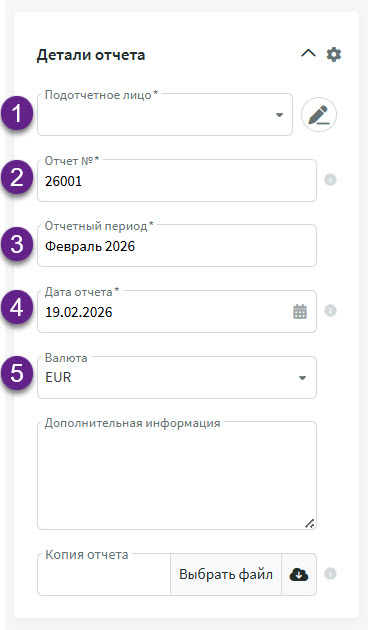
- Подотчетное лицо — добавьте новое или выберите имя подотчетного лица из списка. Для добавления нового подотчетного лица достаточно указать только имя, остальные данные не обязательны. Позднее можно дополнить карточку подотчетного лица банковскими реквизитами.
- Номер отчета — присваивается автоматически в соответствии с формулой нумерации, которую можно настроить в разделе «Настройки -> Настройки среды -> Отчеты о расходах и командировках -> ».
- Период отчета — по умолчанию заполняется текущим месяцем и годом, но это поле можно изменить вручную.
- Дата отчета — по умолчанию указывается дата ввода отчета, при необходимости можно выбрать другую дату.
- Валюта — если расходные документы оформлены в валюте, отличной от евро, здесь можно изменить валюту отчета. В этом случае нет необходимости предварительно пересчитывать документы в евро. NB! Валюта применяется ко всему отчету. Документы в евро и в других валютах следует оформлять отдельными отчетами. Необходимая должна быть предварительно активирована в системе.
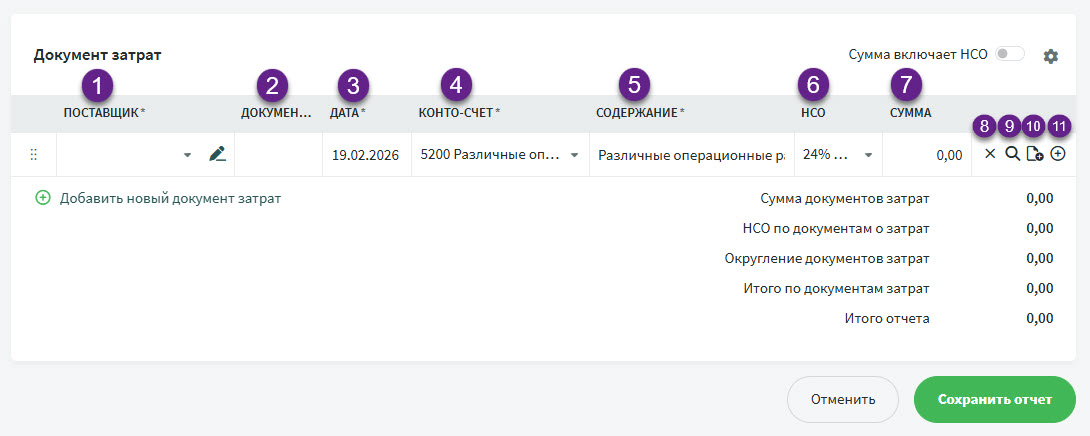
- Поставщик — выберите существующего поставщика или добавьте нового. Если для поставщика уже настроены счет расходов и вид НСО, они автоматически добавятся в строку при выборе поставщика.
- Документ — номер расходного документа.
- Дата — дата расходного документа.
- Конто-счет — выберите подходящий счет расходов для строки.
- Содержание — по умолчанию отображается наименование конто-счета расходов, при необходимости его можно изменить.
- НСО — выберите подходящий вид НСО, по умолчанию установлен 24% Эстония.
- Сумма — сумма строки без НСО.
- Крестик — для удаления расходного документа.
- Лупа — для проверки общей суммы документа и суммы НСО, а также при необходимости для добавления округления.
- Значок «плюс» у документа — позволяет прикрепить файл расходного документа. Если файл добавлен, рядом со значком скрепки появляется зеленая точка.
- Плюс — для добавления строки к расходному документу. Используется, если один документ содержит расходы разного типа или строки с разными видами НСО.
Чтобы добавить новый расходный документ, нажмите в строке «+ Добавить новый документ затрат».
Под строками отчета отображаются: сумма без НСО, общая сумма НСО и общая сумма отчета о расходах.
После ввода всех документов сохраните отчет, нажав кнопку Сохранить отчет
Отчет о расходах можно вводить и с суммами, указанными с НСО. Для этого измените параметр «Сумма включает НСО» с «Нет» на «Да». Этот параметр применяется ко всему отчету, а не к отдельной строке.
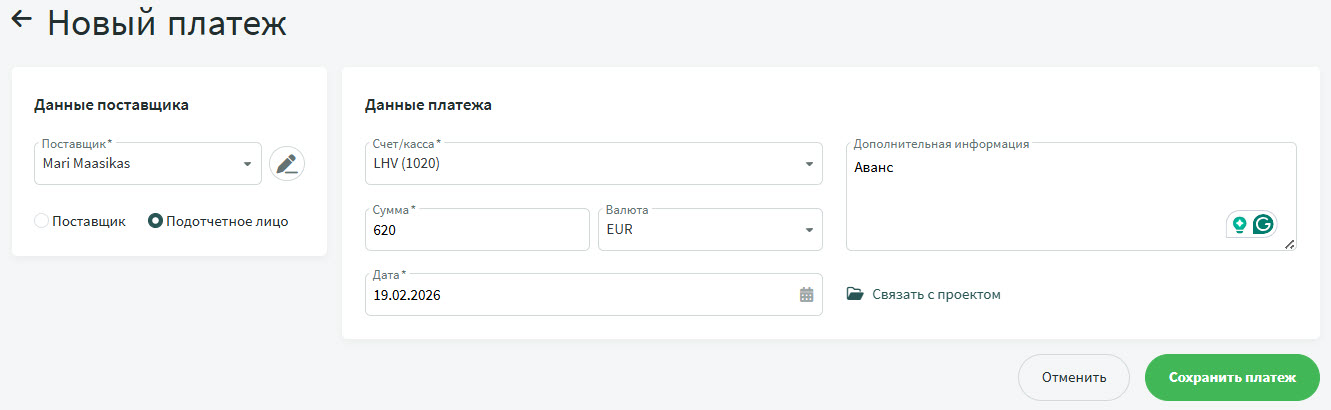
Чтобы внести аванс подотчетному лицу, перейдите в «Сделки -> Платежи -> Новый платеж», выберите имя подотчетного лица, укажите сумму и дату. В поле дополнительной информации можно, например, указать «аванс». Сохраните платеж.
При отметке отчета о расходах как оплаченного вы можете сразу связать его с авансом.
Если сумма аванса не покрывает сумму отчета о расходах, можно добавить дополнительный платеж.
Платежи, связанные с подотчетным лицом, можно также обрабатывать при импорте банковских сделок.
Совет Сальдо подотчетного лица можно проверить в меню «Рапорты -> Подотчетные лица». В рапорте отражаются как задолженности перед подотчетными лицами, так и выданные авансы, которые еще не связаны с отчетами о расходах (в том числе с отчетом о командировке и дневником поездок).
В случае возникновения дополнительных вопросов напишите нам по адресу support@simplbooks.ee

Оставить комментарий?