
Дневник поездок используется для учета служебных поездок, совершенных на личном легковом автомобиле (категории M1 и M1G). Компенсацию можно выплачивать за использование автомобиля, который не находится в собственности или владении работодателя.
Таким образом, автомобиль не обязательно должен принадлежать пользователю, однако право его использования должно быть подтверждено. Право пользования может быть указано в свидетельстве о регистрации транспортного средства или в доверенности, выданной владельцем автомобиля.
Текст постановления можно найти на .
Дневник поездок находится в меню «Сделки» в разделе «Отчеты о расходах и командировках».

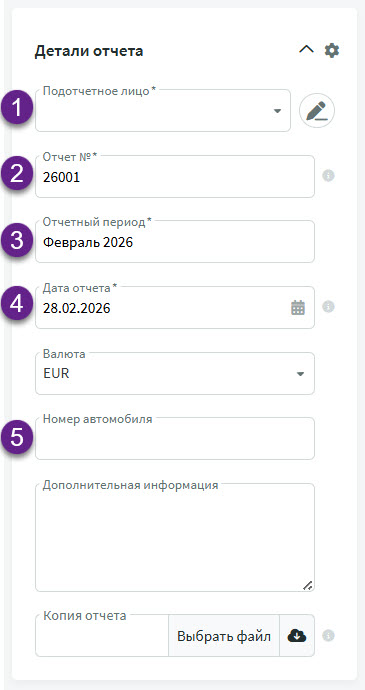
- Подотчетное лицо — имя лица, представляющего дневник поездок.
- № отчета — номер присваивается автоматически в соответствии с , установленной в настройках.
- Отчетный период — дневник поездок обычно составляется за месяц; по умолчанию указан месяц ввода (можно изменить).
- Дата отчета — этой датой формируется бухгалтерская запись. Если сумма превышает установленный необлагаемый лимит, автоматически формируется также запись по налогам на специальную льготу.
- Номер автомобиля — указывается регистрационный номер автомобиля. Если один человек использует несколько автомобилей, Дневник поездок составляется отдельно по каждому автомобилю.
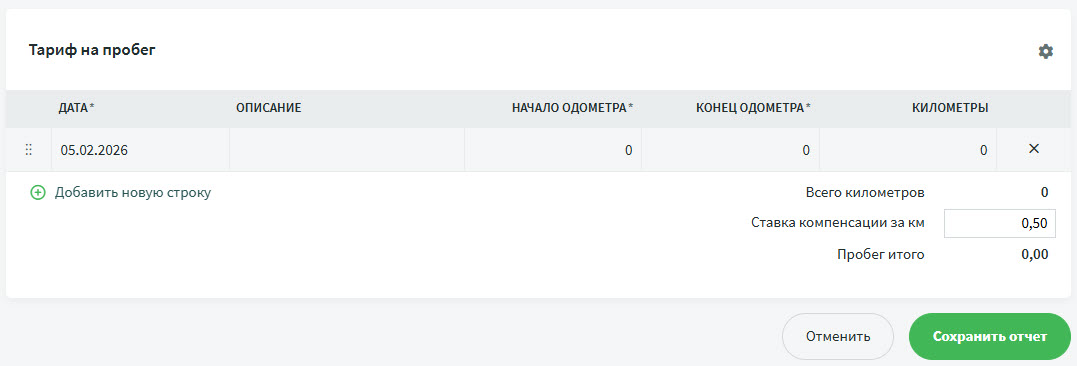
Здесь каждая служебная поездка указывается в отдельной строке. В поле километров сумма рассчитывается автоматически на основании начального и конечного показаний пробега. Если изменить количество километров, автоматически изменится и конечное показание пробега.
В соответствии со ставкой компенсации рассчитывается общая сумма компенсации за использование автомобиля. Если сумма превышает необлагаемый лимит, появится уведомление о том, на какую сумму лимит превышен. На эту сумму автоматически добавляется запись по налогам на специальную льготу в бухгалтерской записи дневника поездок.
Если предприятие не хочет платить налог на специальную льготу и уменьшает сумму компенсации, необходимо изменить пробег, чтобы система пересчитала правильную сумму.
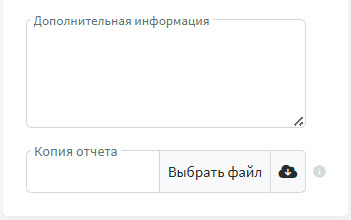
В поле «Дополнительная информация» при необходимости можно добавить дополнительную информацию.
Поле «Копия отчета» обычно остается пустым — система формирует отчет в формате PDF, который можно сохранить как расходный документ или при необходимости распечатать.
Если все данные введены корректно, сохраните отчет.

После сохранения отчета в заголовке отображаются: сальдо по подотчетному лицу, сумма текущего отчета и статус отчета (ожидает оплаты или оплачен).
Если по тому же лицу имеются неоплаченные суммы также по отчету о расходах и/или отчету о командировке, в сальдо будет показана общая сумма задолженности.
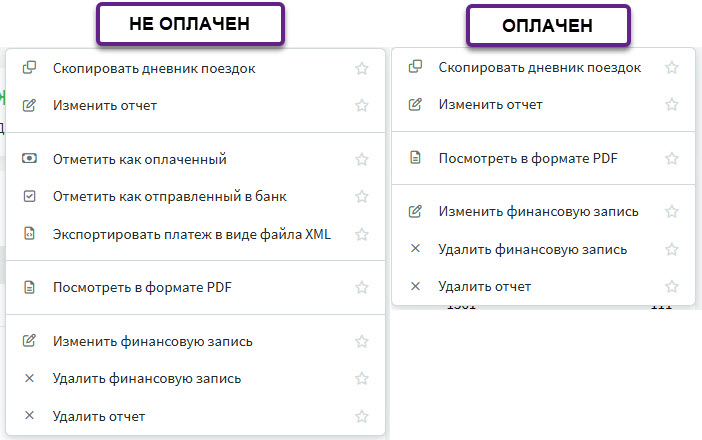
Пункты меню «Действия» зависят от того, находится ли отчет в статусе «Ожидает оплаты» или «Оплачен».
Для выплаты подотчетному лицу можно сформировать файл платежа или отправить платеж напрямую в банк (если активирована банковская интеграция).
При необходимости подотчетному лицу можно выдать аванс. В таком случае его следует сохранить в разделе «Сделки -> Платежи», указав имя подотчетного лица, а после ввода отчета связать отчет с соответствующим платежом.
Кроме того, связанные с подотчетным лицом операции (платежи, отчеты о расходах) можно увидеть, перейдя в «Партнеры -> Клиенты и поставщики», открыв карточку подотчетного лица и выбрав в меню «Действия» пункт «Посмотреть выписку по сделкам». Затем выберите интересующий период и нажмите кнопку «Составить».
В случае возникновения дополнительных вопросов напишите нам по адресу support@simplbooks.ee

Оставить комментарий?