
В отчете о командировке отражаются необходимые расходы, понесенные командированным лицом во время командировки (проживание, транспорт и т. п.), а также расчет суточных (при зарубежной командировке). Командировкой считается выполнение работы вне территории, указанной в трудовом договоре; обычно она определяется с точностью до города или муниципалитета.
С постановлением о возмещении расходов, связанных с , и выплате суточных можно ознакомиться на сайте Riigi Teataja.
Отчет о командировке находится в меню «Сделки» в разделе «Отчеты о расходах и командировках».

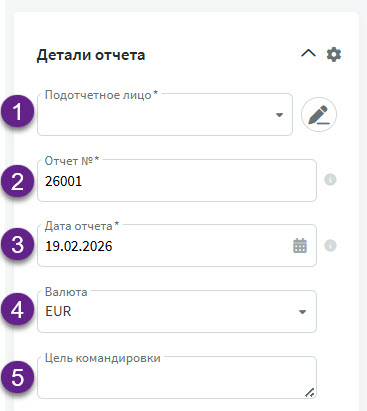
- Подотчетное лицо — имя человека, находившегося в командировке.
- Номер отчета — присваивается автоматически в соответствии с , установленной в настройках.
- Дата отчета — этой датой формируется бухгалтерская запись по командировочным расходам.
- Валюта — если во время командировки расходы были произведены в , такие расходные документы можно вводить без предварительного пересчета. Если по той же командировке необходимо рассчитать суточные, их следует оформить отдельным отчетом.
- Цель поездки — укажите цель командировки (например, встреча с клиентом и т. п.).
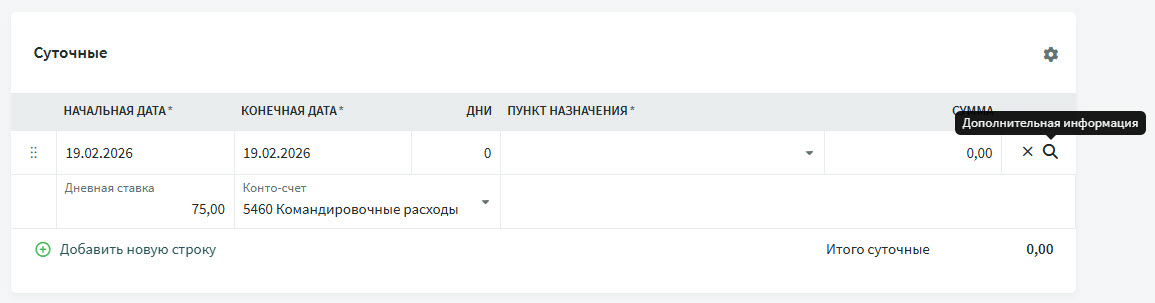
Здесь необходимо указать дату начала и окончания командировки, а также страну назначения (выбирается из выпадающего списка). Сумма суточных рассчитывается автоматически на основании количества дней и установленной ставки суточных.
Ставка суточных по умолчанию настраивается в разделе «Настройки среды -> Настройки отчетов о расходах и командировках». При необходимости ставку можно изменить непосредственно в строке отчета. Для этого нажмите на значок лупы в конце строки (Дополнительная информация) и вручную скорректируйте ставку суточных.
Если в течение одной командировки применялись разные ставки суточных, их следует внести отдельными строками (например: первые 15 дней — 75 евро в день, последующие дни — 40 евро в день).
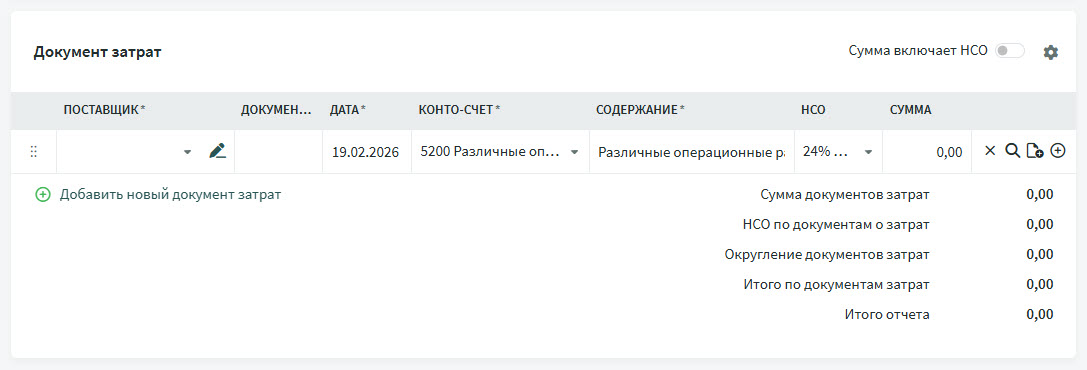
Здесь можно добавить расходные документы по затратам, понесенным командированным лицом во время командировки. Расходные документы, оплаченные средствами компании (банковская карта, банковский перевод), здесь не отражаются.
Ввод расходных документов осуществляется аналогично отчету о расходах. Подробнее читайте в инструкции «Отчеты о расходах (подотчетное лицо)».
Ниже отображаются как общая сумма по расходным документам, так и итоговая сумма отчета.
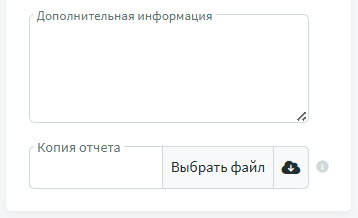
В поле «Дополнительная информация» можно указать дополнительную информацию, например ссылку на командировочные расходы, оплаченные отдельно (авиабилеты, билеты на паром, проживание).
Поле «Копия отчета» обычно остается пустым — система формирует отчет в формате PDF, который можно сохранить вместе с расходными документами или при необходимости распечатать.
Если все данные введены корректно, сохраните отчет.

После сохранения отчета в заголовке отображаются: сальдо по подотчетному лицу, сумма текущего отчета и статус отчета (ожидает оплаты или оплачен).
Если по тому же лицу имеются неоплаченные суммы также по отчету о расходах и/или дневнику поездок, в сальдо будет показана общая сумма задолженности.
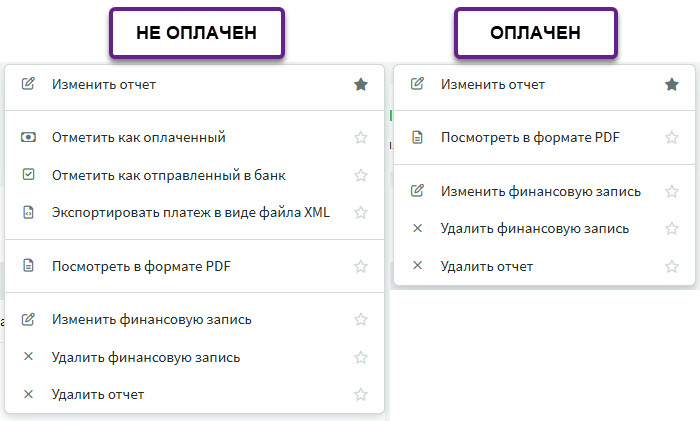
Пункты меню «Действия» зависят от того, находится ли отчет в статусе «Ожидает оплаты» или «Оплачен».
Для выплаты подотчетному лицу можно сформировать файл платежа или отправить платеж напрямую в банк (если активирована банковская интеграция).
При необходимости подотчетному лицу можно выдать аванс. В таком случае его следует сохранить в разделе «Сделки -> Платежи», указав имя подотчетного лица, а после ввода отчета связать отчет с соответствующим платежом.
Кроме того, связанные с подотчетным лицом операции (платежи, отчеты о расходах) можно увидеть, перейдя в «Партнеры -> Клиенты и поставщики», открыв карточку подотчетного лица и выбрав в меню «Действия» пункт «Посмотреть выписку по сделкам». Затем выберите интересующий период и нажмите кнопку «Составить».
В случае возникновения дополнительных вопросов напишите нам по адресу support@simplbooks.ee

Оставить комментарий?