
При вводе банковских операций мы рекомендуем отдавать предпочтение импорту банковских сделок — через или .
Почему?
Опять же, чтобы снизить вероятность ошибок и ускорить рабочие процессы.
Для добавления поступлений есть два варианта: начать со счета продажи или через меню «Сделки -> Поступления».
Вариант 1:
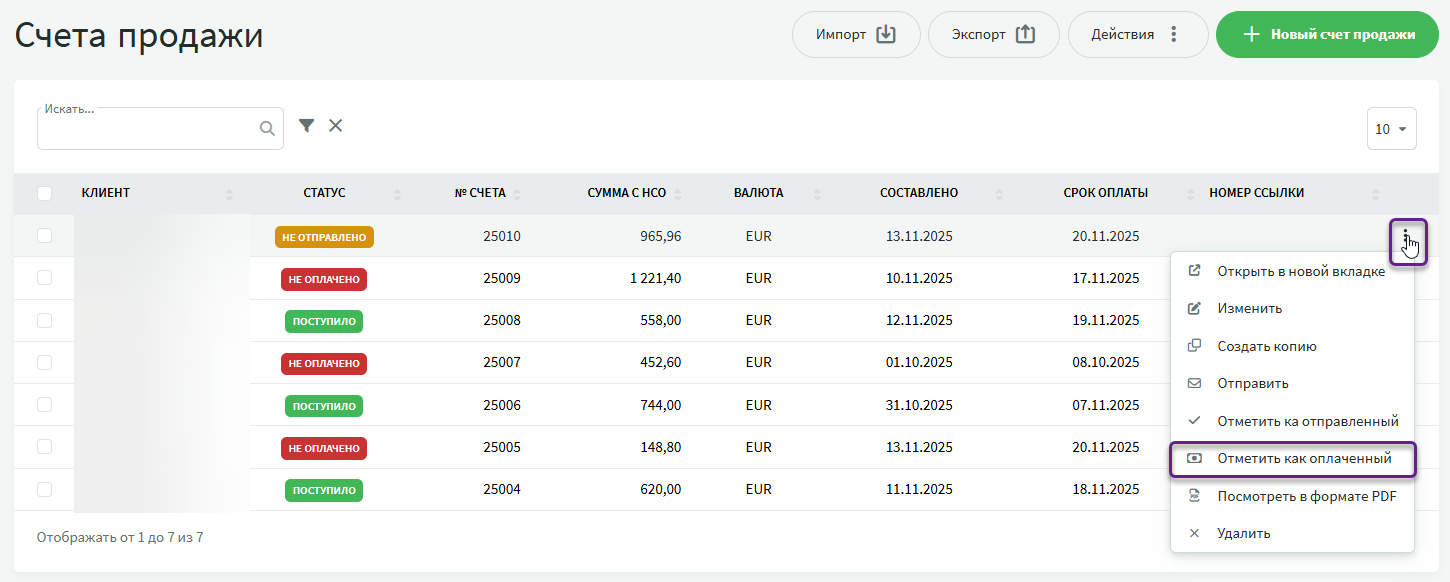
Перейдите в список счетов продажи и найдите счет, который хотите отметить оплаченным. Нажмите на три точки в конце строки и выберите «Отметить кака оплаченный».
Вариант 2:
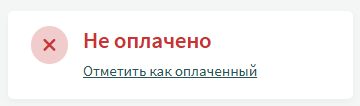
Перейдите в список счетов продажи и найдите счет, который хотите отметить оплаченным, затем откройте его. Здесь, в свою очередь, есть три варианта (нажмите на нужный пункт, чтобы увидеть подробности).
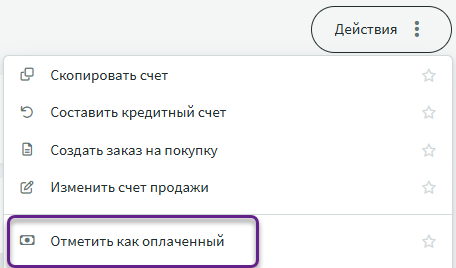
В меню «Действия» есть пункт «Отметить как оплаченный».
Следующая после строк счёта панель называется «Поступления».

Если счет уже частично отмечен как оплаченный, для отметки оплаты следующей части можно использовать варианты 1 и 2.
Проверьте сумму и дату, затем сохраните поступление. Если у компании несколько банковских счетов, необходимо выбрать правильный.
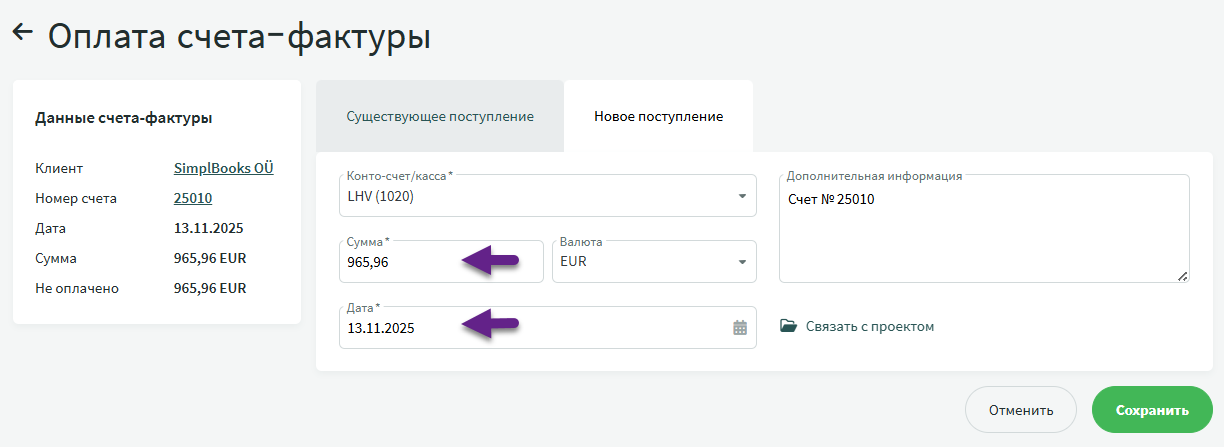
Сделки -> Поступления -> Новое поступление
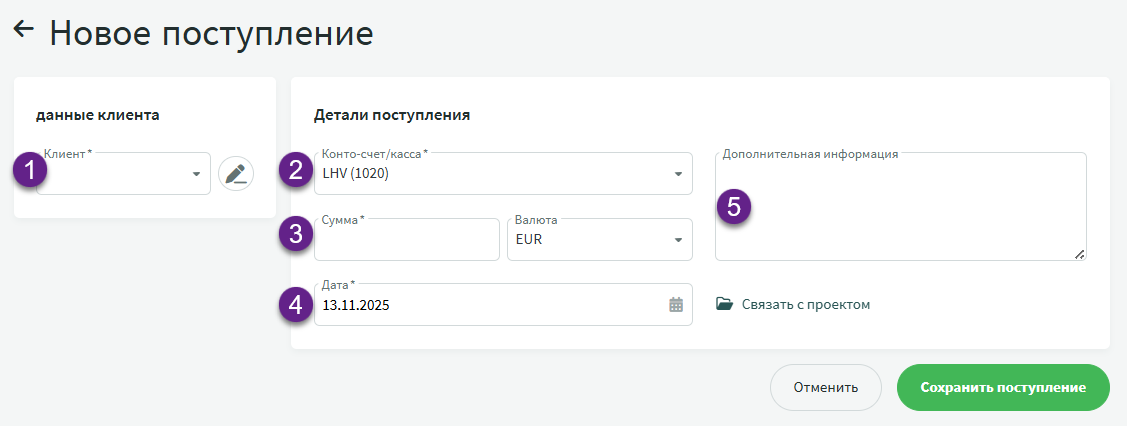
- Выберите клиента из уже существующих или добавьте нового.
- В поле «Конто-счет/касса» по умолчанию подставляется счет, заданный в настройках; при необходимости его можно изменить.
- Укажите сумму поступления. Если это возврат по кредитному счету, сумму нужно указать со знаком минус.
- Дата — это дата поступления (согласно банковской выписке).
- В поле «Дополнительная информация» удобно указать номер оплаченного счета или пометку о предоплате.
Сохраните поступление. Чтобы связать поступление со счетом, выберите в меню «Действия» пункт «Связать поступление со счетом».
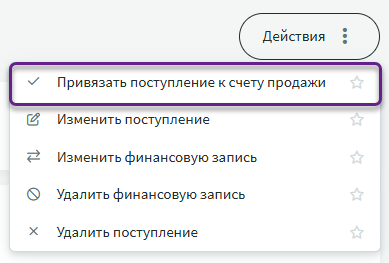
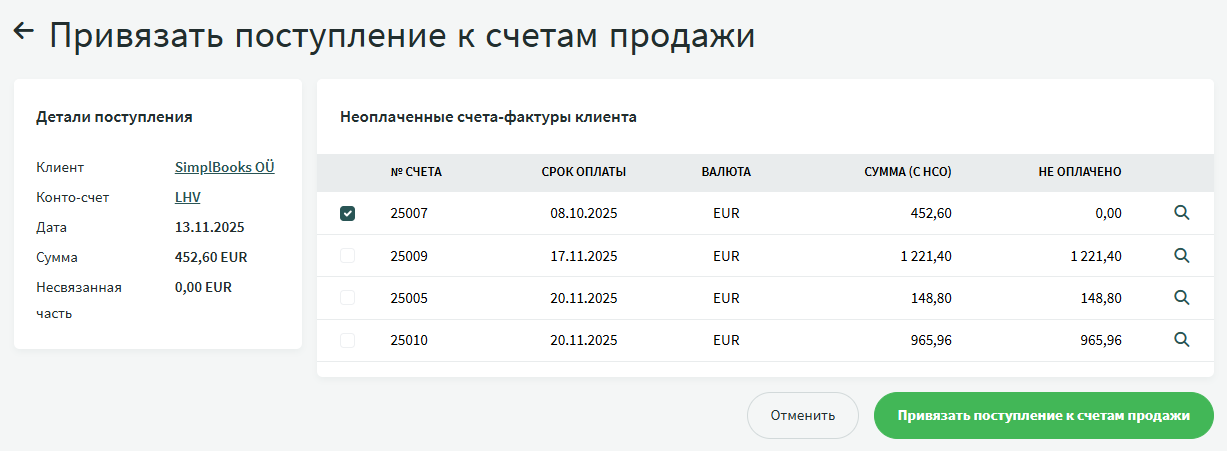
Если у клиента есть несколько неоплаченных счетов, выберите нужный(е) из списка и нажмите «Связать поступление со счетами».
В разделе «Рапорты -> Ресконто продаж» вы увидите задолженности клиентов и неиспользованные предоплаты.
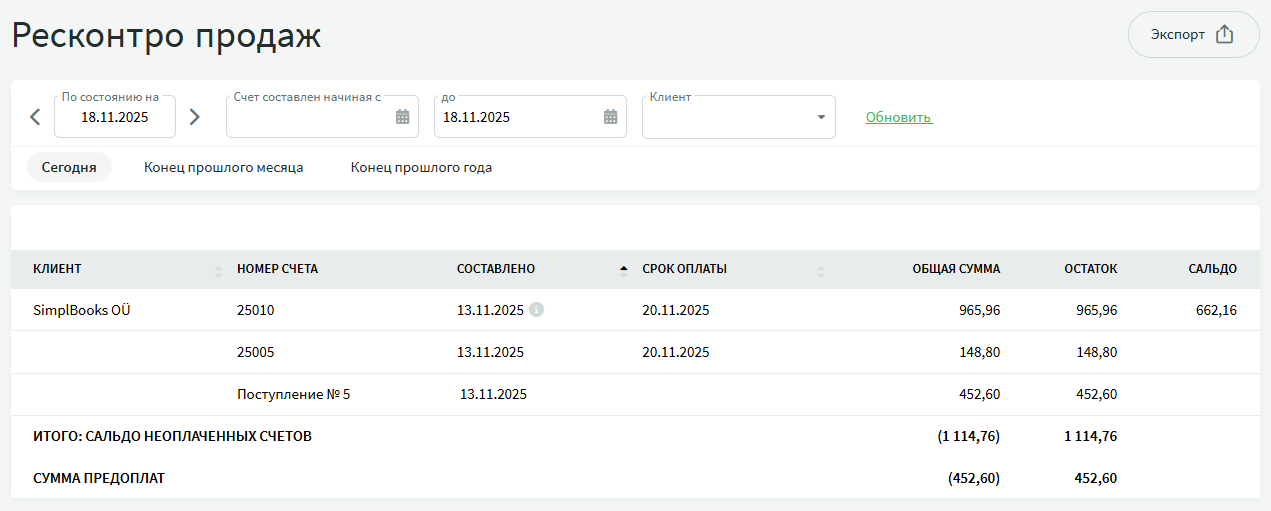
Столбец «Сумма всего» показывает общую сумму счета или предоплаты. «Остаток» показывает неоплаченную часть счета или неиспользованную часть предоплаты.
Добавление платежей во многом аналогично вводу поступлений.
Перейдите в список счетов закупки, найдите нужный счет и откройте его.
Выберите в меню «Действия» пункт «Отметить как оплаченный», при желании вы можете добавить его в избранное.
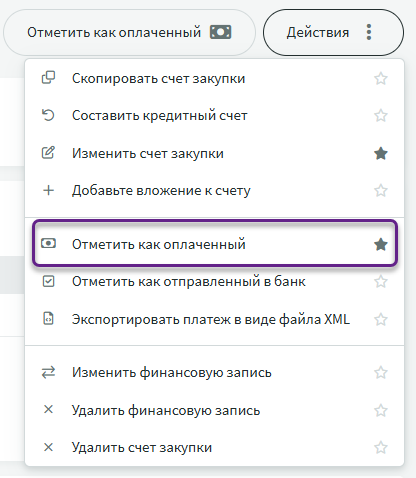
Под строками счета находится панель «Платежи».

Если счет уже частично отмечен как оплаченный, добавить следующий платеж можно только через кнопку меню «Действия».
Сделки -> Платежи -> Новый платеж
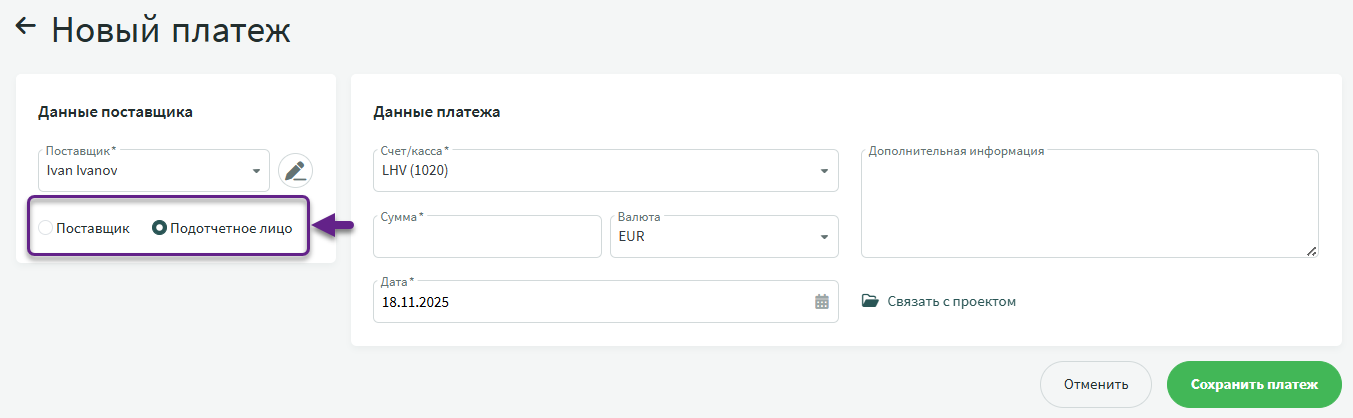
Для платежей ввод данных и привязка к счетам работают по той же логике, что и для поступлений. Отличие возникает, когда в качестве поставщика выбирается данные частного лица / подотчетного лица. В этом случае в форме платежа появляется дополнительное поле «Тип получателя платежа».
Если вы приобрели товары у частного лица по договору купли-продажи, то для вас он является «Поставщиком»: договор заносится в раздел счетов закупки, и вы можете связать его с платежом.
Если же речь идет о работнике компании, которому вы выплачиваете сумму по отчету о расходах, отчету о командировке или дневнику поездок, необходимо выбрать тип «Подотчетное лицо».
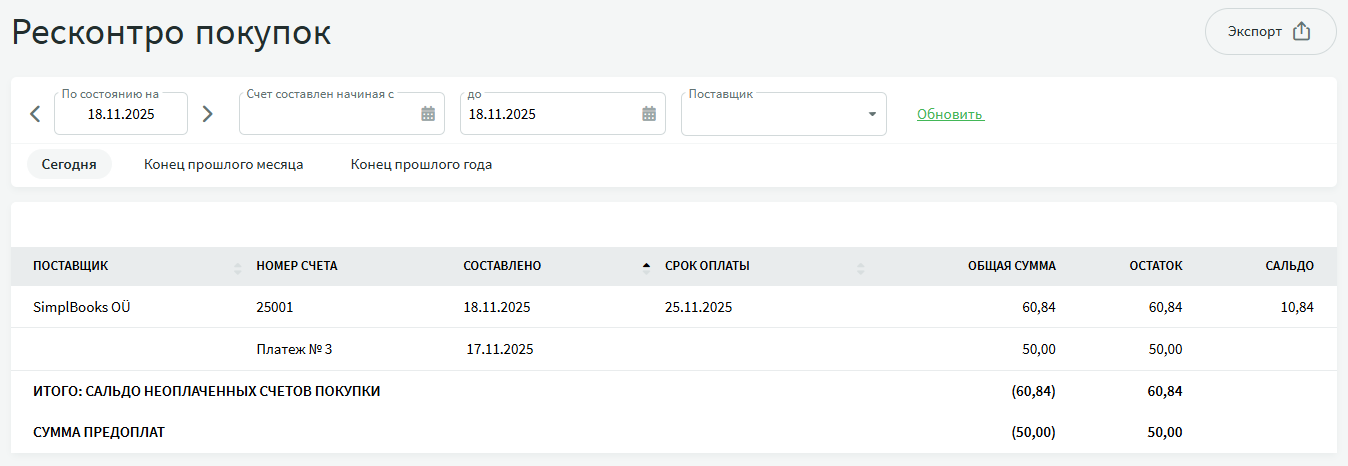
Задолженности и предоплаты, связанные с поставщиками, вы увидите в разделе «Рапорты -> Ресконто покупок».
Задолженности и предоплаты, связанные с подотчетными лицами, вы увидите в разделе «Рапорты -> Подотчетные лица».
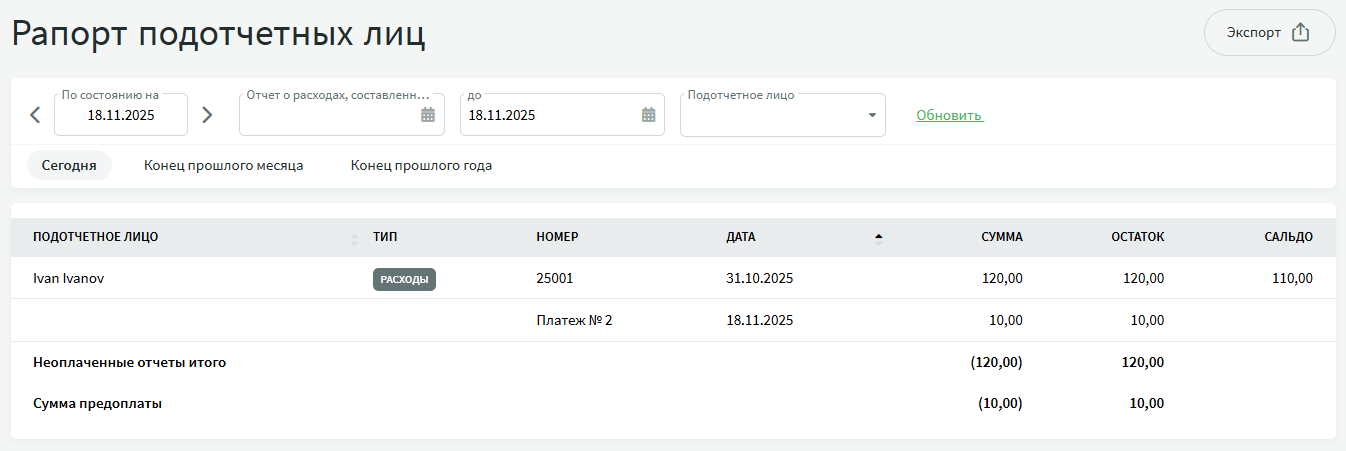
В этих отчетах также отображаются общие суммы счетов и платежей, а также остаток задолженности или предоплаты.
При возникновении дополнительных вопросов напишите нам по адресу support@simplbooks.ee

Оставить комментарий?