
Siia juhendisse on kokku pandud info ostuarve sisestamise vaates olevate väljade kohta. Ostuarvet võib sisestada käsitsi või importida e-arvena.
Üks võimalus ostuarveteni jõudmiseks on minna Tehingud -> Ostuarved. Kui on juba andmeid sisestatud, siis näete siin ostuarvete nimekirja ja saate ka lisada uue, klõpsates nupule “Uus ostuarve”.
Kui keskkonnas on aktiveeritud kiirklahvid, siis saab uue ostuarve lisada klahvikombinatsiooniga Ctrl+P
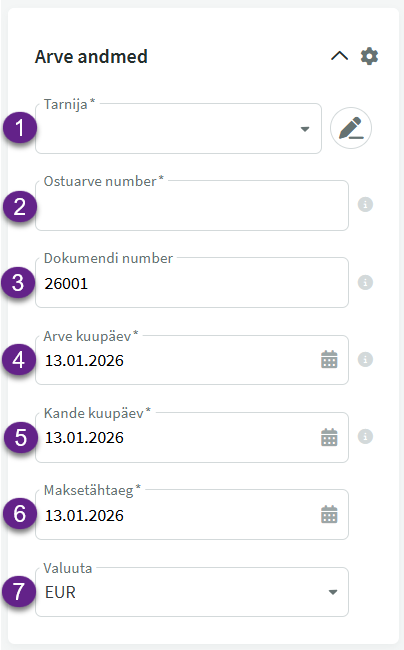
1. Tarnija nimi – saate valida andmebaasi sisestatud tarnija või lisada uue tarnija andmed (Eesti ettevõtete andmed otsitakse Äriregistri andmebaasist).
● Juba keskkonna andmebaasis olemasoleva tarnija saate mugavalt lisada rippmenüüst. Tarnija valimiseks hakake nime kirjutama (OÜ/AS lisamine otsingusse pole vajalik).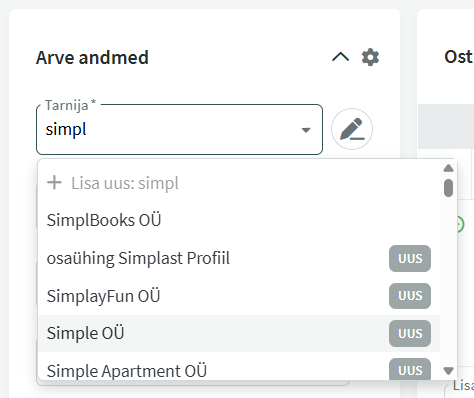 Pildil oleva näite puhul on alustatud tarnija nime kirjutamisega. Esimesena näidatav vaste on programmis juba olemas, järgnevad on ettevõtted, mille andmed saaks Äriregistrist laadida (UUS on nime järel). Valige sobiv tarnija sellel klikates.

2. Ostuarve number – tarnija arvel märgitud arve number.
3. Dokumendi number – SimplBooksis määratud valemi alusel koostatud unikaalne number dokumendile. Dokumendi numbri valem on seadistatav Seaded -> Keskkonna seaded -> Ostuarvete seaded. Numbri valemi loogika on sama, mis .
4. Arve kuupäev – tarnija poolt arvele märgitud arve väljastamise kuupäev
5. Kande kuupäev – kuupäev, millega koostatakse finantskanne ostuarvele. Enamasti sama, mis arve kuupäev, kuid mõnikord on vaja kasutada dokumendi kuupäevast erinevat kande kuupäeva. Näiteks on telefonioperaatori arve kuupäevaks 01.02.2026, kuid tegemist on teenusega, mida kasutati perioodil 01.01.-31.01.2026, seega on tegu jaanuari kuu kuluga. Sellisel juhul märgite kande kuupäevaks 31.01.2026.
6. Maksetähtaeg – ostuarvele märgitud tasumise tähtaeg. Soovi korral saate tarnija kaardile märkida kokku lepitud päevade arvu.
7. Valuuta – vajalik valida juhul, kui ostuarve on eurost erinevas vääringus. Eelnevat peab olema aktiveeritud vajalik valuuta Seaded -> valikus.
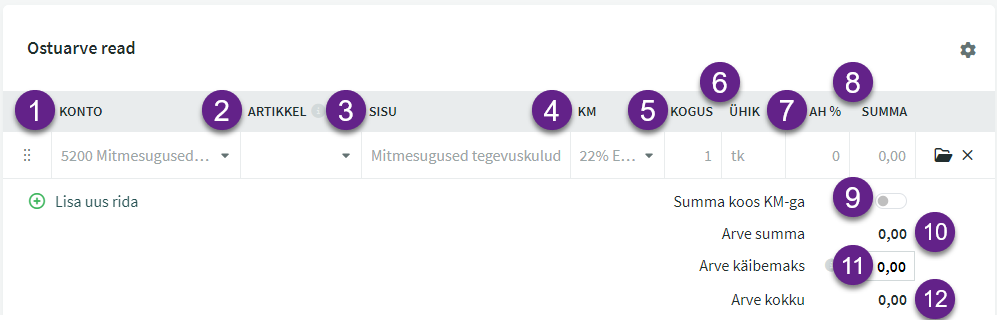
- .Konto – kohustuslik väli. Vaikimisi kulukontot saab seadistada Seaded -> Automaatsed kanded -> Ostuarved. Tarnijaga seotud kulukonto saab määrata tarnija kaardil. Kontosid saab juurde lisada ja muuta Raamatupidamine -> Kontod vaates.
- Artikkel – valikuline väli. Vajalik eelkõige laokaupade ostu ja müügi korral. Artiklite kasutamisel täidetakse väli “konto” automaatselt artiklikaardil oleva laokontoga.
- Sisu – vaikimisi näidatakse siin konto nime, soovi korral saab sisu üle kirjutada, et täpsustada tehingut.
- KM – käibemaksu liigi valik. Vaikimisi valitud 24% Eesti. Pöördmaksustamisele kuuluvate teenuste ja kaupade ostul tuleb kasutada ka sobivat kulukontot (vt käibemaksu aruannet) ja valida sobiv käibemaksu liik (lugege täpsemalt nende kohta siit).
Autokulude osalise käibemaksu liigi kasutamisel kuvatakse ostuarvel käibemaksu täissummat. Ostuarve salvestamisel koostatakse kanne nii, et autokulude sisendkäibemaksu kontole läheb 50% summast ja teine 50% liidetakse kulukonto reale.
Kui ettevõte ei ole käibemaksukohustuslane, siis ei ole käibemaksu liigi valiku väli aktiivne. - Kogus – vaikimisi kogus 1, selleks, et arvestataks summat õigesti.
- Ühik – kohustuslik väli. Vaikimisi kuvatakse tk (tükk), artiklit kasutamata saab selle üle kirjutada. Kui ühiku väljale ei soovi midagi täpsemalt märkida, siis võib sinna ka nt punkti või sidekriipsu sisestada. Aga kuna tegu on ettevõttesisese infoga, siis ei peaks selle pärast ülemäära muretsema.
- AH% – allahindluse protsent, valikuline väli.
- Summa – arve rea kogusumma, kas käibemaksuga või käibemaksuta, sõltub tehtud valikust.
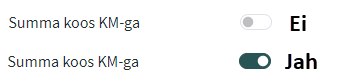
- Summa KM-ga (Jah/Ei) – asub enne arve kogusumma lahtrit. Vaikimisi on määratud, et summad sisestatakse ridadele ilma käibemaksuta.
Kui soovite sisestada ostuarve summa koos käibemaksuga, siis tuleb nupp aktiveerida.
- Arve summa – ridade summa kokku
- Arve käibemaks – ridadelt kokku arvestatud käibemaks. Võrrelge ostuarvel oleva summaga, vajadusel korrigeerige (erinevad tarkvarad võivad ümardada pisut erinevalt, seega võivad tekkida mõne sendised erinevused sõltuvalt summadest)
- Arve kokku – ridade summa koos käibemaksuga. Võrrelge ostuarvel oleva summaga. Kui olete korrigeerinud käibemaksu summat, jälgige, et lõppsumma oleks õige. Kui ümardusvahede tõttu lõppsumma muutus, võib korrigeerida kulukonto summat või lisada eraldi rea ümarduskontoga (konto 5940 ja käibemaksu liigiks “ei ole käive).
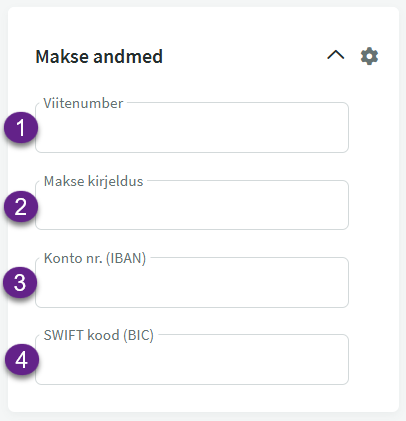
- Viitenumber – tarnija arvel näidatud viitenumber
- Makse kirjeldus – kui väli on täidetud, jõuab see info maksekorraldusel selgituse väljale täpselt samal kujul. Kui see väli on täitmata, täidab süsteem maksekorraldusel selgituse välja “Arve andmed -> Ostuarve number” andmetega.
- Konto nr. (IBAN) – tarnija pangakonto
- SWIFT kood (BIC) – tarnija panga SWIFT
Kui on vaja teha välismakse, siis lubavad pangad täita ainult ühe andmevälja – viitenumber või selgituse väli (arve number). Kui kasutusel on viitenumber, tuleks jälgida, et “Makse selgitus” väljal ei oleks infot.
.2.
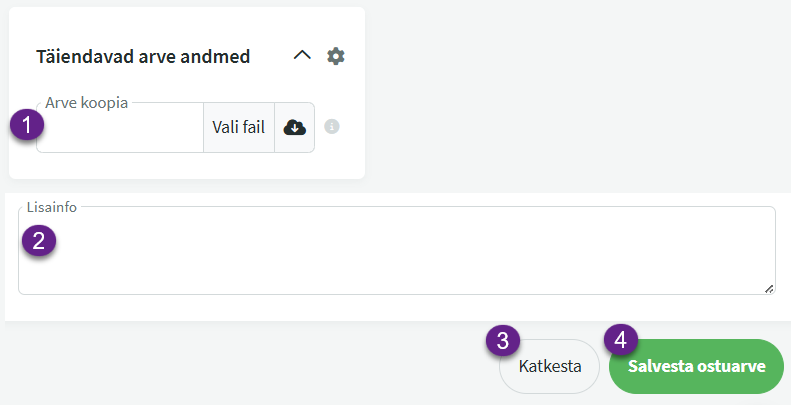
- Arve koopia – valikuline väli, võimalus lisada arve fail dokumendile. Sobivate failiformaatide info saab hiirega infonupule liikudes. “Vali fail” nupul klikates saate enda arvutisse salvestatud faili lisada.
“Pilvekesel” klikates valida programmi imporditud, kuid veel töötlemata, dokumentide hulgast (CostPocketi, Envoice kaudu imporditud, keskkonna aadressile saadetud dokumendid). - Lisainfo – valikuline väli, kuhu saab lisada täiendavat infot arve kohta
- Katkesta – dokumendi sisestamisest loobumiseks.
- Salvesta ostuarve – salvestab sisestatud dokumendi andmed.
Ostuarvel saab vastavalt soovile seadistada paneele: Arve andmed, täiendavad arve andmed ja ostuarve read.
Iga paneeli paremas nurgas on hammasratta  ikoon, mis avab samasuguse seadistamise vaate.
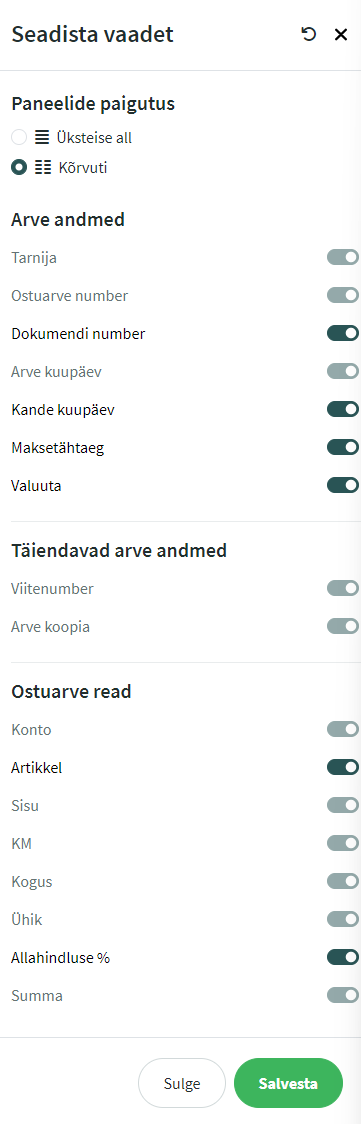
Kui nupp on tumerohelisel taustal, siis on see aktiveeritud ja rida kuvatakse ostuarve sisestamise vaates.
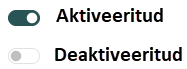
 , siis seda välja ei saa deaktiveerida.
Kuidas koostada ostuarvele kreeditarvet, saate lugeda juhendist: Kreeditarve koostamine
NB! Kuni vähemalt ühele kontole pole algsaldot sisestatud, ei koostata arvele kannet. Samuti kontrollige üle Automaatsete kannete alguskuupäev (Seaded -> Keskkonna seaded-> Üldised seaded) Algsaldode sisestamise kohta leiate infot siit: Algsaldode sisestamine
Täiendavate küsimuste korral kirjutage meile support@simplbooks.ee

Teie tagasiside on meile oluline - Kirjuta kommentaar: